

10 logiciels libres pour remplacer les outils Adobe Creative Cloud
Qu’on se le dise : Adobe Creative Cloud, c’est un peu comme un abonnement à un club VIP où tout le monde paie pour entrer, mais où personne ne danse vraiment. 60 euros par mois pour des logiciels que tu utilises une fois tous les trois mois, ça pique un peu, non ? Surtout quand tu es étudiant, freelance ou simplement un passionné qui veut créer sans se ruiner.
Moi, c’était en 2018. J’avais besoin de retoucher des photos pour mon blog de jardinage urbain, mais Photoshop me coûtait plus cher que mes plants de tomates. J’ai donc cherché des alternatives gratuites, et j’ai découvert un monde de logiciels libres qui n’ont rien à envier aux outils d’Adobe. Depuis, je n’ai plus jamais regardé en arrière.
Dans ce tutoriel, je te présente 10 alternatives gratuites aux logiciels Adobe Creative Cloud. Que tu sois graphiste, monteur vidéo ou simplement un créatif du dimanche, ces outils open source vont te permettre de travailler sans te ruiner. Et le meilleur ? Ils sont tout aussi puissants que leurs équivalents payants.
Pour ce tuto, on utilise :
- Un ordinateur (Windows, Mac ou Linux) avec une connexion internet pour télécharger les logiciels.
- Un espace de stockage suffisant (certains logiciels nécessitent plusieurs Go).
- Un peu de temps pour tester et prendre en main chaque outil.
- Optionnel : une tablette graphique si tu veux remplacer Photoshop ou Illustrator.
Tutoriel : 10 logiciels libres pour remplacer les outils Adobe Creative Cloud
1. GIMP : L’alternative libre à Photoshop
Si tu cherches un logiciel pour retoucher tes photos sans te ruiner, GIMP est ton meilleur allié. C’est l’équivalent open source de Photoshop, et il est tout aussi puissant. Que tu veuilles recadrer une photo, supprimer un bouton disgracieux sur un portrait ou créer une affiche, GIMP fait le job.
Moi, je l’utilise depuis 2018 pour retoucher les photos de mon blog. La première fois, j’ai failli abandonner : l’interface m’a semblé aussi claire qu’un ciel marseillais en plein mistral. Mais après une heure de prise en main, j’ai compris que c’était juste une question d’habitude. Aujourd’hui, je ne pourrais plus m’en passer.
Points forts :
- Outils de retouche avancés (calques, masques, pinceaux personnalisables).
- Compatibilité avec les plugins Photoshop.
- Disponible sur Windows, Mac et Linux.
Astuce pratique : Si tu es perdu, commence par les tutoriels officiels de GIMP. Ils sont gratuits et ultra-complets. Et si tu veux un rendu pro, utilise les calques pour travailler non destructivement. Depuis, je ne retouche plus une photo sans eux !
Pour aller plus loin : Le site officiel de GIMP regorge de ressources pour maîtriser cet outil.
2. Krita : Le meilleur logiciel libre pour le dessin numérique
Tu es illustrateur ou tu aimes dessiner ? Krita est fait pour toi. Ce logiciel open source est une pépite pour le dessin numérique, et il n’a rien à envier à Photoshop ou Procreate. Que tu sois débutant ou pro, Krita offre des outils adaptés à tous les niveaux.
Mon anecdote perso : J’ai découvert Krita en 2020 quand ma nièce m’a demandé de l’aider à dessiner ses personnages de manga. Au début, j’ai cru que c’était un logiciel pour enfants. Grosse erreur ! Après une semaine d’utilisation, j’ai réalisé que Krita était bien plus puissant que ce que je pensais. Aujourd’hui, ma nièce l’utilise pour ses projets scolaires, et moi pour créer des illustrations pour mon blog.
Points forts :
- Plus de 100 pinceaux personnalisables.
- Gestion avancée des calques et des masques.
- Stabilisateur de trait pour les dessins fluides.
- Compatible avec les tablettes graphiques.
Mon conseil : Si tu débutes, commence par les pinceaux prédéfinis. Ils sont déjà très bien pensés. Et n’hésite pas à explorer les ressources communautaires : il y a des milliers de pinceaux gratuits à télécharger.
3. Inkscape : Remplace Illustrator sans dépenser un centime
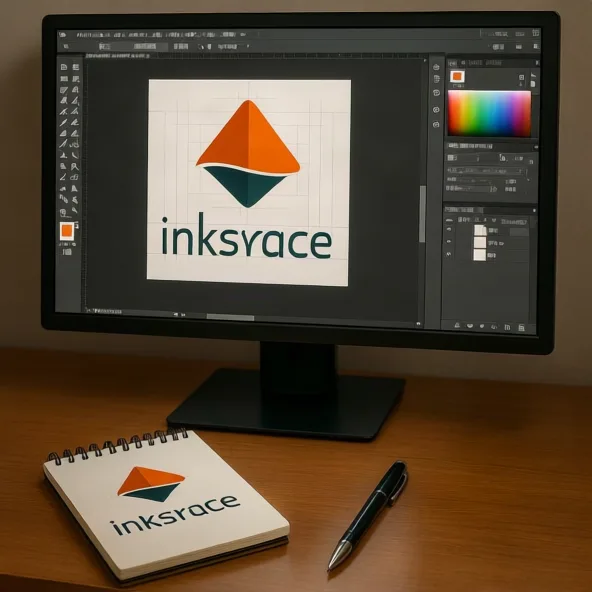
Besoin de créer des logos, des illustrations vectorielles ou des maquettes ? Inkscape est l’alternative open source à Illustrator qu’il te faut. Ce logiciel est parfait pour travailler avec des vecteurs, ce qui signifie que tes créations seront toujours nettes, peu importe leur taille.
Mon retour d’expérience : En 2019, j’ai voulu créer un logo pour mon blog de jardinage. J’ai téléchargé Inkscape en me disant que ce serait suffisant pour un petit projet. Résultat ? J’ai passé trois heures à bidouiller, mais j’ai réussi à créer un logo qui me plaît toujours. Depuis, je l’utilise pour tous mes projets graphiques.
Points forts :
- Outils de dessin vectoriel avancés (courbes de Bézier, formes géométriques).
- Export en SVG, PNG, PDF et bien plus.
- Compatibilité avec les fichiers Illustrator (.ai).
- Disponible sur Windows, Mac et Linux.
Astuce pratique : Si tu veux gagner du temps, utilise les modèles prédéfinis d’Inkscape. Ils sont parfaits pour les débutants et te permettent de te concentrer sur ta créativité plutôt que sur la technique.
4. Scribus : La PAO libre pour remplacer InDesign
Tu veux créer des magazines, des brochures ou des livres ? Scribus est l’outil qu’il te faut. C’est une alternative open source à InDesign, et il est parfait pour la mise en page professionnelle. Que tu sois étudiant, freelance ou simplement passionné, Scribus te permettra de réaliser des projets de qualité sans dépenser un sou.
Mon anecdote : En 2021, j’ai voulu auto-éditer un petit guide sur le jardinage urbain. J’ai téléchargé Scribus en me disant que ce serait simple. Spoiler : ça ne l’était pas. J’ai passé une semaine à comprendre comment fonctionne la mise en page, mais au final, j’ai réussi à créer un guide qui avait l’air pro. Depuis, je l’utilise pour tous mes projets d’édition.
Points forts :
- Outils de mise en page avancés (grilles, guides, styles de texte).
- Export en PDF, EPS et SVG.
- Compatibilité avec les fichiers InDesign.
- Disponible sur Windows, Mac et Linux.
Mon conseil : Si tu débutes, commence par un projet simple. Scribus est puissant, mais il a une courbe d’apprentissage. Utilise les tutoriels officiels pour t’aider à démarrer.
5. Blender : Le logiciel libre pour la 3D et l’animation
Tu rêves de créer des modèles 3D, des animations ou même des films ? Blender est l’outil qu’il te faut. C’est une alternative open source à des logiciels comme Maya ou 3ds Max, et il est utilisé par des professionnels du monde entier. Que tu sois débutant ou expert, Blender offre des fonctionnalités incroyables pour donner vie à tes idées.
Mon retour d’expérience : En 2020, j’ai voulu créer une petite animation pour mon blog. J’ai téléchargé Blender en me disant que ce serait amusant. Résultat ? J’ai passé deux semaines à comprendre comment fonctionne l’interface, mais j’ai fini par créer une animation qui m’a valu des compliments. Depuis, je l’utilise régulièrement pour des projets perso.
Points forts :
- Modélisation 3D, sculpting, animation et rendu.
- Moteur de rendu Cycles pour des images ultra-réalistes.
- Montage vidéo intégré.
- Disponible sur Windows, Mac et Linux.
Astuce pratique : Si tu débutes, commence par les tutoriels officiels de Blender. Ils sont gratuits et te permettront de maîtriser les bases rapidement. Et n’hésite pas à rejoindre la communauté Blender : c’est une mine d’or pour les débutants.
Pour aller plus loin : Les tutoriels officiels de Blender sont une excellente ressource pour apprendre.
6. Kdenlive : Le montage vidéo libre pour remplacer Premiere Pro
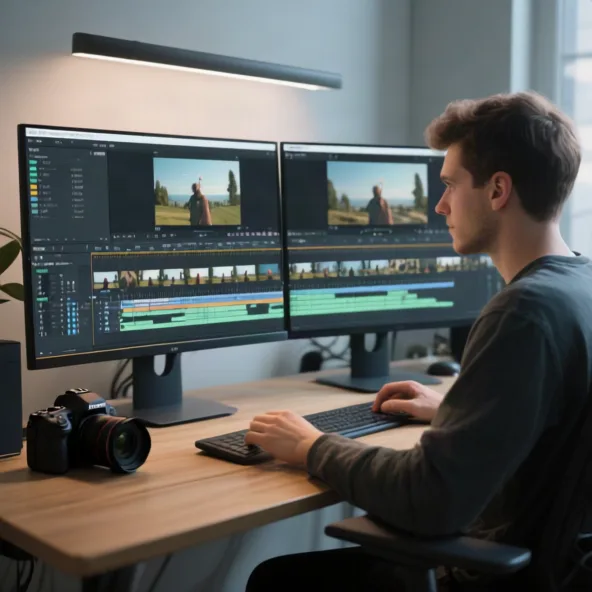
Tu veux monter des vidéos sans payer pour Premiere Pro ? Kdenlive est l’alternative open source qu’il te faut. Ce logiciel est parfait pour le montage vidéo, que tu sois débutant ou confirmé. Il offre des fonctionnalités avancées comme le multicam, les effets spéciaux et le montage audio.
Mon anecdote perso : En 2021, j’ai voulu monter une vidéo pour mon blog. J’ai téléchargé Kdenlive en me disant que ce serait simple. Spoiler : ça ne l’a pas été. J’ai passé trois jours à comprendre comment couper une vidéo, mais au final, j’ai réussi à créer un montage qui m’a valu des compliments. Maintenant, je l’utilise pour toutes mes vidéos.
Points forts :
- Montage multicam et timeline avancée.
- Effets spéciaux et transitions personnalisables.
- Export en HD, 4K et bien plus.
- Disponible sur Windows, Mac et Linux.
Mon conseil : Si tu débutes, commence par un projet simple. Kdenlive est puissant, mais il a une courbe d’apprentissage. Utilise les tutoriels officiels pour t’aider à démarrer.
7. Shotcut : Un autre excellent logiciel de montage vidéo gratuit
Si Kdenlive ne te convient pas, Shotcut est une autre alternative open source à Premiere Pro. Ce logiciel est simple à prendre en main et offre des fonctionnalités avancées pour le montage vidéo. Que tu veuilles monter des vidéos pour YouTube, des films ou des projets scolaires, Shotcut est un excellent choix.
Mon retour d’expérience : En 2022, j’ai voulu tester un autre logiciel de montage vidéo. J’ai téléchargé Shotcut et j’ai été agréablement surpris par sa simplicité. En une journée, j’avais déjà monté une vidéo pour mon blog. Depuis, je l’utilise en complément de Kdenlive.
Points forts :
- Interface intuitive et personnalisable.
- Support des formats vidéo et audio les plus courants.
- Effets spéciaux et transitions.
- Disponible sur Windows, Mac et Linux.
Astuce pratique : Si tu veux gagner du temps, utilise les raccourcis clavier de Shotcut. Ils sont personnalisables et te permettront de monter tes vidéos plus rapidement.
8. Darktable : Le logiciel libre pour remplacer Lightroom
Tu es photographe et tu cherches une alternative à Lightroom ? Darktable est fait pour toi. Ce logiciel open source est parfait pour la retouche photo avancée, la gestion des couleurs et le développement RAW. Que tu sois amateur ou professionnel, Darktable offre des outils puissants pour sublimer tes photos.
Mon anecdote : En 2021, j’ai voulu retoucher des photos de mon jardin pour mon blog. J’ai téléchargé Darktable en me disant que ce serait compliqué. Spoiler : ça l’était. Mais après une semaine de pratique, j’ai réussi à obtenir des résultats qui m’ont bluffé. Depuis, je ne retouche plus mes photos sans lui.
Points forts :
- Développement RAW avancé.
- Gestion des couleurs et des profils ICC.
- Outils de retouche non destructive.
- Disponible sur Windows, Mac et Linux.
Mon conseil : Si tu débutes, commence par les tutoriels officiels de Darktable. Ils sont gratuits et te permettront de maîtriser les bases rapidement. Et n’hésite pas à explorer les presets : ils te feront gagner un temps fou.
9. Audacity : Le logiciel libre pour l’édition audio
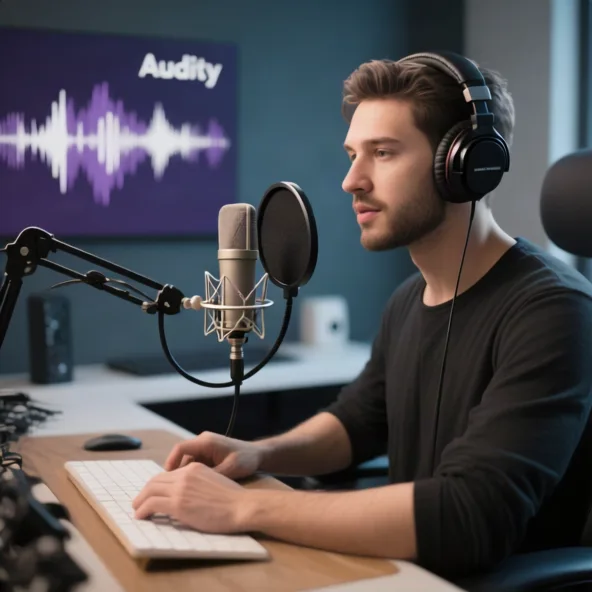
Tu veux enregistrer ou éditer du son sans payer pour Adobe Audition ? Audacity est l’outil qu’il te faut. Ce logiciel open source est parfait pour l’enregistrement, le montage et le mixage audio. Que tu sois podcasteur, musicien ou simplement passionné, Audacity offre des fonctionnalités avancées pour travailler le son comme un pro.
Mon retour d’expérience : En 2020, j’ai voulu lancer un podcast sur le jardinage urbain. J’ai téléchargé Audacity en me disant que ce serait simple. Spoiler : ça ne l’a pas été. J’ai passé une semaine à comprendre comment supprimer les bruits de fond, mais au final, j’ai réussi à produire des épisodes de qualité. Depuis, je l’utilise pour tous mes projets audio.
Points forts :
- Enregistrement et édition multipiste.
- Effets audio avancés (réduction de bruit, égaliseur, compression).
- Export en MP3, WAV et bien plus.
- Disponible sur Windows, Mac et Linux.
Astuce pratique : Si tu veux améliorer la qualité de tes enregistrements, utilise un bon micro et enregistre dans un endroit calme. Audacity est puissant, mais il ne fera pas de miracles avec un son de mauvaise qualité.
10. Natron : L’alternative open source à After Effects
Tu veux créer des effets spéciaux ou des animations sans payer pour After Effects ? Natron est l’outil qu’il te faut. Ce logiciel open source est parfait pour le compositing et les effets visuels. Que tu veuilles créer des titres animés, des effets spéciaux ou des animations, Natron offre des fonctionnalités avancées pour donner vie à tes idées.
Mon anecdote perso : En 2022, j’ai voulu ajouter des effets spéciaux à une vidéo pour mon blog. J’ai téléchargé Natron en me disant que ce serait compliqué. Spoiler : ça l’a été. Mais après deux semaines de pratique, j’ai réussi à créer des effets qui m’ont bluffé. Depuis, je l’utilise pour tous mes projets vidéo un peu fous.
Points forts :
- Compositing et effets visuels avancés.
- Support des plugins OpenFX.
- Animation de calques et de masques.
- Disponible sur Windows, Mac et Linux.
Mon conseil : Si tu débutes, commence par un projet simple. Natron est puissant, mais il a une courbe d’apprentissage. Utilise les tutoriels officiels pour t’aider à démarrer, et n’hésite pas à explorer les plugins pour étendre ses fonctionnalités.
Conclusion : Libère ta créativité sans te ruiner
Voilà, tu as maintenant 10 alternatives gratuites aux logiciels Adobe Creative Cloud. Que tu sois graphiste, monteur vidéo, photographe ou simplement un passionné, ces outils open source te permettront de créer sans limites, sans te ruiner.
Moi, depuis que j’ai découvert ces logiciels, je n’ai plus jamais payé pour des outils de création. Et le meilleur ? Ils sont tout aussi puissants que leurs équivalents payants. Alors, qu’attends-tu pour les essayer ?
Et n’oublie pas : la créativité, ça ne s’achète pas. Ça se cultive, comme un bon plant de tomates sur un balcon marseillais.



FAQ - 10 logiciels libres pour remplacer les outils Adobe Creative Cloud
Quelles sont les meilleures alternatives gratuites à Photoshop ?
La meilleure alternative gratuite à Photoshop est GIMP. Ce logiciel open source offre des fonctionnalités avancées comme les calques, les masques, les pinceaux personnalisables et une compatibilité avec les plugins Photoshop. Il est disponible sur Windows, Mac et Linux, et convient aussi bien aux débutants qu’aux professionnels.
Si tu cherches un outil plus orienté dessin numérique, Krita est également une excellente option. Il propose plus de 100 pinceaux personnalisables, une gestion avancée des calques et un stabilisateur de trait pour des dessins fluides.
Existe-t-il un logiciel libre pour remplacer Illustrator sans payer ?
Oui, Inkscape est l’alternative open source idéale pour remplacer Illustrator. Ce logiciel permet de créer des logos, des illustrations vectorielles et des maquettes avec des outils avancés comme les courbes de Bézier, les formes géométriques et une compatibilité avec les fichiers Illustrator (.ai). Il est disponible sur Windows, Mac et Linux et convient parfaitement aux graphistes, débutants comme confirmés.
Pour gagner du temps, utilise les modèles prédéfinis d’Inkscape ou explore les tutoriels officiels pour maîtriser rapidement ses fonctionnalités.
Quel logiciel gratuit peut remplacer Premiere Pro pour le montage vidéo ?
Deux alternatives open source se distinguent pour remplacer Premiere Pro :
- Kdenlive : Ce logiciel offre des fonctionnalités avancées comme le montage multicam, une timeline intuitive, des effets spéciaux et des transitions personnalisables. Il est disponible sur Windows, Mac et Linux et convient aussi bien aux débutants qu’aux monteurs expérimentés.
- Shotcut : Plus simple à prendre en main, Shotcut propose une interface intuitive, un support des formats vidéo et audio les plus courants, ainsi que des effets spéciaux. Il est idéal pour monter des vidéos pour YouTube, des films ou des projets scolaires.
Pour débuter, commence par un projet simple et utilise les tutoriels officiels pour t’aider à maîtriser ces outils.
Comment remplacer Lightroom par un logiciel gratuit pour la retouche photo ?
Darktable est l’alternative open source parfaite pour remplacer Lightroom. Ce logiciel est spécialement conçu pour la retouche photo avancée, la gestion des couleurs et le développement RAW. Il offre des outils puissants comme le développement RAW non destructif, la gestion des profils ICC et des outils de retouche avancés.
Disponible sur Windows, Mac et Linux, Darktable est idéal pour les photographes amateurs ou professionnels. Pour bien démarrer, explore les tutoriels officiels et utilise les presets pour gagner du temps dans ton flux de travail.
Quels sont les avantages des logiciels open source par rapport à Adobe Creative Cloud ?
Les logiciels open source présentent plusieurs avantages par rapport à Adobe Creative Cloud :
- Gratuité : Contrairement à Adobe Creative Cloud, qui nécessite un abonnement mensuel coûteux, les logiciels open source comme GIMP, Inkscape ou Kdenlive sont entièrement gratuits.
- Accessibilité : Ces outils sont disponibles sur Windows, Mac et Linux, ce qui les rend accessibles à un plus grand nombre d’utilisateurs, quel que soit leur système d’exploitation.
- Communauté et support : Les logiciels open source bénéficient d’une communauté active qui contribue à leur amélioration, propose des tutoriels, des plugins et des ressources gratuites pour aider les utilisateurs.
- Flexibilité : Les logiciels open source sont souvent modulables et personnalisables. Par exemple, GIMP et Krita permettent d’ajouter des plugins ou des pinceaux pour étendre leurs fonctionnalités.
- Éthique : En utilisant des logiciels open source, tu soutiens un modèle de développement collaboratif et transparent, sans dépendre d’une entreprise privée.
Ces outils sont tout aussi puissants que leurs équivalents payants et permettent de créer sans limites, sans se ruiner.