

Comment installer Zorin OS sur un ancien PC Windows ?

Qu’on se le dise : ton vieux PC Windows rame comme un escargot sous antidépresseurs, et tu en as marre de voir apparaître la petite roue bleue qui tourne pendant des heures. Tu as essayé de le nettoyer, de le formater, voire de lui parler gentiment, mais rien n’y fait. Il est temps de lui offrir une seconde vie avec Zorin OS, une distribution Linux ultra-légère, simple et surtout conçue pour les débutants.
Moi, c’est Victor, et je vais te guider pas à pas pour installer Zorin OS sur un ancien PC Windows. Pourquoi Zorin OS ? Parce que c’est beau, fluide, et que ça ressemble tellement à Windows que même ta grand-mère pourrait s’y retrouver. Et surtout, ça redonne du peps à des machines que même Windows 10 avait abandonnées.
L’année dernière, j’ai récupéré un vieux PC d’un ami, un truc avec un processeur Intel Core 2 Duo et 2 Go de RAM. Sous Windows, il mettait 10 minutes à démarrer. Après avoir installé Zorin OS, il était prêt en 30 secondes. Depuis, mon ami me doit une bière (enfin, un pastis, on est à Marseille).
Alors, prêt à sauver ton PC ? Suis ce tutoriel, et ton ancien ordinateur va retrouver une jeunesse insoupçonnée.
Pour ce tuto, on utilise :
- Un ancien PC Windows (même très ancien, avec au moins 2 Go de RAM et 15 Go d’espace disque)
- Une clé USB de 8 Go minimum (ou un DVD vierge si ton PC n’a pas de port USB bootable)
- Un logiciel pour créer une clé USB bootable : Balena Etcher (gratuit et simple)
- Le fichier ISO de Zorin OS, téléchargeable ici
- Un autre ordinateur (pour télécharger les fichiers et créer la clé USB bootable)
- Un câble Ethernet (optionnel, mais utile si le Wi-Fi ne fonctionne pas immédiatement)
- Un tournevis (au cas où tu devrais ouvrir le PC pour vérifier le disque dur)
- Un disque dur externe ou une clé USB supplémentaire (pour sauvegarder tes données avant installation)
Tutoriel : Comment installer Zorin OS sur un ancien PC Windows ?
Pourquoi choisir Zorin OS pour ton ancien PC ?
On ne va pas se mentir : Windows, c’est comme un vieux diesel. Ça marche, mais ça pollue, ça rame, et ça coûte cher en entretien. Zorin OS, c’est l’électrique de l’informatique : léger, rapide, et surtout gratuit. Voici pourquoi c’est le meilleur choix pour remplacer Windows par Zorin OS sur un ordinateur ancien :
- Léger comme une plume : Zorin OS est optimisé pour fonctionner même avec 2 Go de RAM. Contrairement à Windows 10, qui a besoin d’au moins 4 Go pour respirer, Zorin OS tourne comme une horloge suisse sur des machines vieilles de 10 ans.
- Simple comme bonjour : L’interface ressemble à Windows, avec un menu démarrer, une barre des tâches et des fenêtres. Pas besoin d’être un génie de l’informatique pour s’y retrouver.
- Sécurisé et sans virus : Linux, c’est comme un coffre-fort. Les virus pour Windows ne fonctionnent pas, et tu n’auras plus besoin d’antivirus qui ralentissent ton PC.
- Gratuit et open-source : Pas de licence à payer, pas de mises à jour forcées. Zorin OS est développé par une communauté qui veut rendre l’informatique accessible à tous.
Mon conseil : Si ton PC a moins de 4 Go de RAM, choisis la version Zorin OS Lite. Elle est encore plus légère et parfaite pour les machines vraiment anciennes. J’ai testé les deux versions sur un PC avec un processeur Intel Core 2 Duo : la version Lite était plus réactive, mais la version standard restait tout à fait utilisable.
Vérifier la compatibilité de ton PC avant d’installer Zorin OS
Avant de te lancer, assure-toi que ton PC peut supporter Zorin OS. Pas la peine de t’exciter si ton ordinateur est plus vieux qu’un dinosaure. Voici les critères minimaux :
- Processeur : Un processeur 64 bits (Intel ou AMD) datant d’après 2007. Si ton PC a un processeur Intel Core 2 Duo ou plus récent, tu es bon. Pour les AMD, un Athlon 64 X2 ou plus récent fera l’affaire.
- Mémoire vive (RAM) : Minimum 2 Go avec la version Lite, 4 Go pour la version Core. Si tu as plus, Zorin OS sera encore plus fluide.
- Espace disque : Au moins 15 Go d’espace libre. Si tu veux installer des logiciels ou stocker des fichiers, prévois 30 Go ou plus.
- Carte graphique : Une carte graphique compatible avec une résolution de 1024×768. La plupart des cartes intégrées (Intel HD Graphics, AMD Radeon) fonctionnent sans problème.
Astuce pratique : Si tu ne connais pas les caractéristiques de ton PC, voici comment les trouver sous Windows :
- Appuie sur les touches Windows + R, tape dxdiag et valide.
- Dans l’onglet Système, tu verras le modèle de ton processeur et la quantité de RAM.
- Dans l’onglet Affichage, tu trouveras les infos sur ta carte graphique.
Si ton PC est vraiment ancien et juste aux limites de ces critères, c’est une raison de plus de choisir la déclinaison Zorin OS Lite : elle est conçue exactement pour ces machines, et on va voir ça juste en dessous.

Sauvegarder tes données avant d’installer Zorin OS
Alors là, grosse erreur si tu sautes cette étape ! Installer un nouveau système d’exploitation, c’est comme refaire la peinture dans une pièce : si tu ne protèges pas tes meubles, tu vas tout salir. Avant de installer Zorin OS sur un ancien PC Windows, sauvegarde tout ce qui est important.
Voici comment faire :
- Utilise un disque dur externe ou une clé USB : Copie-colle tes documents, photos, vidéos et autres fichiers importants sur un support externe. Si tu as beaucoup de données, un disque dur de 500 Go ou 1 To ne coûte pas cher.
- Utilise un service de stockage en ligne : Google Drive, Dropbox ou OneDrive permettent de sauvegarder tes fichiers gratuitement (jusqu’à une certaine limite).
- Grave tes données sur un DVD : Si tu n’as pas de disque dur externe, un DVD peut dépanner. Mais attention, c’est moins fiable et plus long.
Mon anecdote perso : La première fois que j’ai installé Linux, j’ai cru que mes fichiers seraient préservés. Spoiler : ils ne l’étaient pas. J’ai perdu toutes mes photos de vacances (et celles de mon chat, c’était tragique). Depuis, je sauvegarde tout sur deux supports différents. On n’est jamais trop prudent.
Télécharger Zorin OS et créer une clé USB bootable
Maintenant, passons à l’action ! Pour installer Zorin OS sur un PC Windows obsolète, il te faut deux choses : le fichier ISO de Zorin OS et une clé USB bootable. Mais d’abord, un point important : Zorin OS existe en plusieurs déclinaisons, et bien choisir la tienne fait toute la différence.
1. Bien choisir sa version de Zorin OS : le comparatif
Voici les trois déclinaisons gratuites de Zorin OS, et à qui elles s’adressent :
| Version | Pour qui ? | RAM conseillée | Ce qu’il faut retenir |
|---|---|---|---|
| Zorin OS Core | Le grand public, PC de moins de 8-10 ans | 4 Go ou plus | La version complète : interface moderne et fluide, logiciels de bureautique et multimédia préinstallés. C’est le choix par défaut si ta machine est encore correcte. |
| Zorin OS Lite | Les PC anciens (c’est notre cas ici !) | 1,5 à 2 Go minimum | La version allégée : même logique d’utilisation, mais avec une interface économe en ressources. Elle redonne vie aux machines que Windows a abandonnées. |
| Zorin OS Education | Écoles, étudiants, enfants | 4 Go ou plus | Basée sur Core, avec en plus une sélection de logiciels éducatifs préinstallés. Parfaite pour transformer un vieux PC en machine de devoirs. |
Mon conseil pour ce tutoriel : si ton PC a 4 Go de RAM ou plus, prends Core. S’il tourne avec 2 Go (ou moins), fonce sur Zorin OS Lite, c’est elle qui est faite pour toi. Et si le PC est destiné aux enfants ou aux études, Education est un excellent choix.
2. Télécharger Zorin OS
Rends-toi sur le site officiel de Zorin OS, choisis ta version (Core, Lite ou Education), puis clique sur Download et attends que le fichier ISO (environ 2 Go) se télécharge.
3. Créer une clé USB bootable avec Balena Etcher
Une fois le fichier ISO téléchargé, il te faut une clé USB de 8 Go minimum. Insère-la dans ton ordinateur et suis ces étapes :
- Télécharge et installe Balena Etcher.
- Ouvre Etcher et clique sur Flash from file. Sélectionne le fichier ISO de Zorin OS que tu viens de télécharger.
- Clique sur Select target et choisis ta clé USB. Attention : toutes les données sur la clé seront effacées !
- Clique sur Flash! et attends que le processus se termine. Ça peut prendre 5 à 10 minutes.
Astuce pratique : Si Etcher ne fonctionne pas, tu peux essayer Rufus (pour Windows). Mais Etcher est le plus simple pour les débutants.
Mon conseil : Une fois la clé USB créée, ne la retire pas tout de suite. Vérifie qu’elle est bien reconnue par ton PC en redémarrant l’ordinateur et en accédant au menu de boot (voir section suivante).
Démarrer sur la clé USB et tester Zorin OS
Maintenant que ta clé USB est prête, il est temps de démarrer ton ancien PC dessus pour tester Zorin OS avant de l’installer. Voici comment faire :
1. Accéder au menu de boot
Redémarre ton PC et appuie immédiatement sur la touche qui permet d’accéder au menu de boot. Cette touche varie selon les marques :
- F12 : La plus courante (Dell, Lenovo, Acer, Asus).
- Échap : Pour certains HP et Toshiba.
- F2 ou F9 : Pour d’autres modèles.
Si tu ne connais pas la touche, fais une recherche Google avec le modèle de ton PC + « touche menu boot ». Une fois dans le menu de boot, sélectionne ta clé USB et valide.
2. Tester Zorin OS en mode live
Après quelques secondes, un menu apparaît. Choisis Try or Install Zorin OS. Ton PC va démarrer sur Zorin OS sans rien installer. C’est ce qu’on appelle le mode live : tu peux tester le système, vérifier que tout fonctionne (Wi-Fi, son, affichage) et te familiariser avec l’interface.
Astuce pratique : Si ton Wi-Fi ne fonctionne pas en mode live, branche-toi en Ethernet avec un câble. Une fois Zorin OS installé, tu pourras installer les pilotes manquants.
Mon anecdote perso : La première fois que j’ai testé Zorin OS en mode live, j’ai cru que mon PC était devenu magique. Tout était fluide, rapide, et je pouvais même ouvrir 10 onglets dans Firefox sans que ça rame. Depuis, je suis un fan inconditionnel.
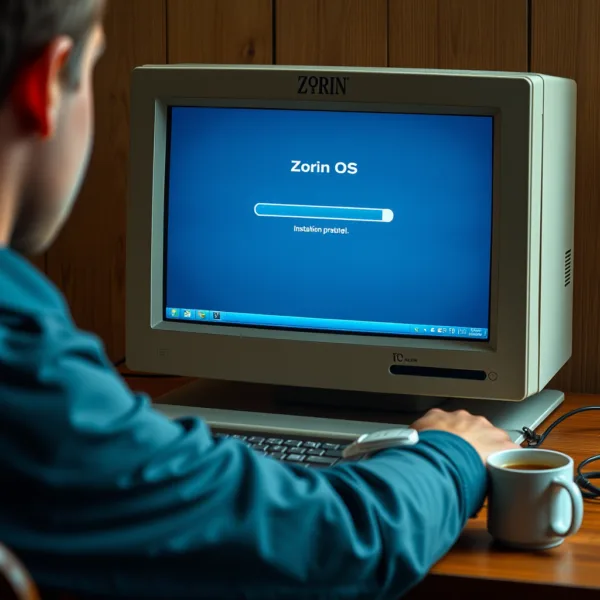
Installer Zorin OS sur ton ancien PC
Si tu es satisfait du test en mode live, passons à l’installation définitive. Voici les étapes pour installer Zorin OS sur un ancien PC Windows sans te prendre la tête :
1. Lancer l’installation
Sur le bureau du mode live, double-clique sur l’icône Install Zorin OS. Un assistant d’installation va s’ouvrir. Choisis ta langue (français, bien sûr) et clique sur Continuer.
2. Configurer le clavier
Sélectionne Français (AZERTY) et clique sur Continuer. Tu peux tester la disposition du clavier dans la zone de texte prévue à cet effet.
3. Choisir le type d’installation
Deux options s’offrent à toi :
- Installer Zorin OS à côté de Windows : Si tu veux garder Windows et choisir au démarrage quel système utiliser (dual boot).
- Effacer le disque et installer Zorin OS : Si tu veux remplacer définitivement Windows par Zorin OS. Attention : cette option efface toutes les données de ton disque dur !
Pour ce tutoriel, on choisit Effacer le disque et installer Zorin OS. Si tu veux garder Windows, choisis la première option et suis les instructions à l’écran.
4. Sélectionner le disque dur
Choisis le disque dur où tu veux installer Zorin OS (généralement /dev/sda). Si tu as plusieurs disques, fais attention à sélectionner le bon. Clique sur Installer maintenant.
5. Configurer ton compte utilisateur
Renseigne les informations suivantes :
- Ton nom : Ton prénom ou pseudo.
- Le nom de ton ordinateur : Un nom pour identifier ton PC sur le réseau (ex : « PC-Victor »).
- Un nom d’utilisateur : Le nom que tu utiliseras pour te connecter.
- Un mot de passe : Choisis un mot de passe solide et mémorable.
Clique sur Continuer pour lancer l’installation. Ça peut prendre 10 à 20 minutes selon la vitesse de ton PC.
6. Redémarrer et profiter
Une fois l’installation terminée, clique sur Redémarrer maintenant. Retire la clé USB quand l’ordinateur te le demande. Ton PC va redémarrer sur Zorin OS, et tu pourras te connecter avec ton nom d’utilisateur et ton mot de passe.
Mon conseil : Si tu as choisi l’option dual boot, un menu apparaîtra au démarrage pour te permettre de choisir entre Zorin OS et Windows. Pratique si tu veux garder les deux systèmes !
Configurer Zorin OS après l’installation
Félicitations, tu as réussi à installer Zorin OS sur ton ancien PC Windows ! Mais avant de te lancer, voici quelques étapes pour configurer ton nouveau système. Et crois-moi, les deux dernières (pare-feu et Timeshift) ne sont pas facultatives : c’est elles qui te protégeront quand tu feras une bêtise.
1. Mettre à jour le système
La première chose à faire, c’est de mettre à jour Zorin OS. Bonne nouvelle : rien à taper nulle part. Zorin OS te prévient tout seul via une notification dans la barre des tâches. Clique dessus, puis sur Installer maintenant. Tu peux aussi ouvrir la Logithèque (l’icône valise dans le dock), aller dans l’onglet Mises à jour et cliquer sur Tout mettre à jour. Entre ton mot de passe si demandé, et laisse faire.
2. Installer les pilotes manquants
Si ton Wi-Fi ou ta carte graphique ne fonctionne pas correctement, il te faut installer les pilotes manquants. Va dans Paramètres > Logiciels & Mises à jour > Pilotes supplémentaires. Zorin OS te proposera les pilotes adaptés à ton matériel. Sélectionne-les et clique sur Appliquer les changements.
3. Personnaliser l’interface
Zorin OS est très personnalisable. Va dans Paramètres > Apparence pour changer le thème, les icônes ou la disposition du bureau. Tu peux même choisir un mode Windows-like ou macOS-like pour te sentir comme chez toi.
4. Activer le pare-feu : 2 minutes, pas plus
Voilà un truc que presque personne ne fait, et pourtant c’est la base de la sécurité. Le pare-feu de Zorin OS n’est pas activé par défaut, alors on va le faire ensemble. Pas de panique : l’interface est ultra-simple.
- Ouvre la Logithèque (l’icône valise dans le dock).
- Cherche « Pare-feu » dans la barre de recherche (c’est l’outil gufw, un pare-feu avec interface graphique).
- Clique sur Installer et valide avec ton mot de passe. Ça prend moins d’une minute.
- Une fois installé, ouvre l’application Pare-feu depuis le menu des applications.
- Le curseur Statut est sur Désactivé. Bascule-le sur Activé. C’est tout !
Rassure-toi : avec le réglage par défaut, le pare-feu bloque les connexions entrantes (celles qui viennent de l’extérieur vers ton PC) tout en te laissant naviguer, regarder des vidéos et télécharger tranquillement. Tu n’as rien d’autre à configurer au quotidien.
Astuce pratique : garde l’application dans ta barre des tâches. Si un jour un logiciel ne se connecte pas et que tu soupçonnes le pare-feu, tu pourras vérifier en deux clics.
5. Installer et configurer Timeshift : ta roue de secours, impérativement
Alors là, attention : si tu ne devais retenir qu’une seule chose de cette section, c’est ça. Timeshift, c’est l’équivalent du point de restauration de Windows, mais en mieux. Le principe : il prend des « photos » de ton système à des moments donnés (des instantanés). Si un jour tu casses quelque chose (une mise à jour ratée, un logiciel qui plante tout, une manipulation hasardeuse), tu redémarres, tu ouvres Timeshift, tu choisis une photo d’avant le problème, et ton PC revient exactement dans l’état où il était. C’est littéralement ta roue de secours : c’est ce qui te permet de bidouiller sans peur.
Mon anecdote perso : la première fois que j’ai installé Linux, j’ai fait une mise à jour qui a tout cassé. Écran noir, rien ne répondait. J’ai tout réinstallé et j’ai perdu une journée. Maintenant, j’ai Timeshift sur toutes mes machines, et depuis : plus jamais ce cauchemar. Installe-le AVANT de faire quoi que ce soit d’autre sur ton système.
Voici comment l’installer et le configurer, pas à pas :
- Ouvre la Logithèque et cherche Timeshift.
- Clique sur Installer et valide avec ton mot de passe.
- Ouvre Timeshift depuis le menu des applications. Un assistant de configuration démarre.
- Type d’instantané : choisis RSYNC (c’est le choix proposé par défaut, il fonctionne sur tous les PC). Clique sur Terminé si l’assistant passe à l’étape suivante automatiquement.
- Emplacement : Timeshift te propose les disques disponibles. Idéalement, choisis un disque dur externe ou une deuxième partition si tu en as une. Si tu n’en as pas, sélectionne ton disque principal (mieux que rien). Évite de choisir ta clé USB d’installation.
- Niveaux d’instantanés : c’est la fréquence des photos. Coche Hebdomadaire (une photo par semaine) et laisse 5 instantanés conservés. Pour un usage courant, c’est le bon compromis : assez de photos pour rattraper un problème, pas trop pour remplir le disque.
- Clique sur Terminer. L’assistant se ferme.
- Avant de refermer, fais ta première photo manuellement : clique sur le bouton Créer (en haut). La première prend 20 à 40 minutes selon ton PC, les suivantes seront beaucoup plus rapides (Timeshift ne copie que ce qui a changé).
Voilà, ton filet de sécurité est en place. Une fois par semaine, une nouvelle photo sera prise automatiquement, sans que tu aies à y penser.
Et si un jour tout dérape ? Pas de panique, c’est là que Timeshift devient magique :
- Ouvre Timeshift, choisis la photo d’avant le problème dans la liste, et clique sur Restaurer. Suis l’assistant, redémarre, et ton PC est de retour comme si de rien n’était.
- Si le système refuse carrément de démarrer, démarre sur ta clé USB d’installation en mode live, ouvre Timeshift, choisis Restaurer, et indique la photo à récupérer. Même en cas de gros pépin, tu t’en sors.
Rappelez-toi : Timeshift sauvegarde le système, pas tes documents. Pour tes fichiers personnels, continue à les copier sur un disque dur externe ou un service en ligne, comme on l’a vu dans la section sauvegarde.
Résoudre les problèmes courants après l’installation
Même avec un tutoriel aussi génial que celui-ci, il peut arriver que quelque chose ne fonctionne pas comme prévu. Pas de panique : voici les solutions aux problèmes les plus courants après avoir installé Zorin OS sur un PC Windows ancien. Et bonne nouvelle : tout se règle à la souris, sans ligne de commande.
1. Le Wi-Fi ne fonctionne pas
Si ton Wi-Fi ne se connecte pas, c’est souvent un problème de pilote. Voici comment le résoudre :
- Branche ton PC en Ethernet avec un câble (juste le temps de régler le problème).
- Va dans Paramètres > Logiciels & Mises à jour > Pilotes supplémentaires. Si Zorin OS propose un pilote pour ta carte Wi-Fi, sélectionne-le et clique sur Appliquer les changements.
- Redémarre ton PC et vérifie si le Wi-Fi apparaît en haut à droite de l’écran.
Si aucun pilote n’est proposé, cherche le nom de ta carte Wi-Fi sur le site du fabricant de ton PC : la plupart des constructeurs proposent un pilote Linux. Et en cas de blocage, le forum Zorin (lien en conclusion) regorge de gens sympas qui adorent aider les débutants.
2. L’écran est mal calibré ou flou
Si l’affichage est bizarre, va dans Paramètres > Affichage et ajuste la résolution. Si ça ne suffit pas, installe les pilotes graphiques comme expliqué dans la section précédente (Pilotes supplémentaires).
3. Le son ne fonctionne pas
Vérifie d’abord les évidences : le volume n’est pas coupé (icône haut-parleur en haut à droite), et le matériel n’est pas en sourdine. Ensuite, va dans Paramètres > Son : dans la liste Périphérique de sortie, vérifie que la bonne sortie est sélectionnée (enceintes du PC, casque, HDMI…). Clique sur Tester pour vérifier que le bon périphérique répond.
4. Zorin OS ne démarre pas après l’installation
Si ton PC ne démarre pas sur Zorin OS, deux vérifications dans l’ordre :
- Vérifie l’ordre de démarrage dans le BIOS : redémarre et appuie sur la touche du BIOS (souvent F2 ou Suppr). Dans l’onglet Boot, vérifie que ton disque dur est bien en première position. Enregistre avec F10 et redémarre.
- Répare avec ta clé USB : si ça ne suffit pas, redémarre sur ta clé USB d’installation (mode live, comme on l’a vu plus tôt). Depuis là, tu peux réinstaller Zorin OS par-dessus, ou demander de l’aide sur le forum avec le message d’erreur exact affiché à l’écran.
5. Le PC est lent après l’installation
Si Zorin OS rame, c’est peut-être parce que ton PC n’a pas assez de RAM pour la version choisie. Voici quelques astuces pour l’optimiser :
- Passe à la version Zorin OS Lite si tu as installé la version Core sur un PC avec 2 Go de RAM.
- Désactive les effets visuels : va dans Paramètres > Apparence et choisis un thème sans effets.
- Utilise un navigateur léger comme Falkon ou Midori (disponibles dans la Logithèque) au lieu de Firefox.
- Évite d’ouvrir 15 onglets et 5 logiciels en même temps : même Zorin OS Lite a ses limites avec 2 Go de RAM.
Mon conseil : si tu respectes les dosages (version Lite pour petit PC, Core pour machine correcte), tu ne devrais jamais rencontrer ce problème. Et avec Timeshift en place, tu peux tester des optimisations sans aucun risque : en cas de pépin, une restauration et hop, retour à la normale.
Donner une seconde vie à ton ancien PC : idées et astuces
Maintenant que tu as réussi à installer Zorin OS sur ton ancien PC Windows, voici quelques idées pour lui donner une seconde vie et en tirer le meilleur parti.
1. Un PC pour la bureautique et le web
Avec Zorin OS, ton ancien PC peut redevenir parfaitement utilisable pour :
- Naviguer sur le web (Facebook, YouTube, emails).
- Faire de la bureautique (Word, Excel, PowerPoint avec LibreOffice).
- Regarder des films ou écouter de la musique.
Astuce pratique : Si tu as un écran supplémentaire, tu peux le brancher pour avoir un double affichage. Parfait pour travailler comme un pro !
2. Un media center pour ton salon
Transforme ton ancien PC en media center avec Kodi ou Plex. Voici comment faire :
- Installe Kodi via la Logithèque Zorin OS.
- Branche ton PC à ta TV avec un câble HDMI.
- Ajoute tes films, séries et musiques dans Kodi.
Et voilà, tu as une box TV maison pour regarder tes films préférés !
3. Un serveur domestique
Si tu es un peu plus technique, tu peux transformer ton ancien PC en serveur domestique pour :
- Stocker et partager des fichiers en réseau.
- Héberger un site web ou un blog.
- Faire tourner un serveur de jeux (Minecraft, par exemple).
Pour ça, installe Nextcloud ou Samba via le terminal. C’est un peu plus complexe, mais ça vaut le coup !
4. Un PC pour les enfants
Zorin OS est parfait pour les enfants : simple, sécurisé et sans virus. Tu peux :
- Installer des logiciels éducatifs comme GCompris ou Tux Paint.
- Configurer un compte utilisateur limité pour éviter qu’ils ne cassent quelque chose.
- Bloquer l’accès à certains sites avec DansGuardian.
Mon anecdote perso : J’ai installé Zorin OS sur un vieux PC pour mon neveu de 8 ans. Il l’utilise pour jouer à des jeux éducatifs et regarder des dessins animés. Depuis, il me demande plus souvent de venir chez moi (et ses parents sont ravis de ne plus avoir à lui prêter leur tablette).
Conclusion : Ton ancien PC a une seconde vie grâce à Zorin OS
Voilà, tu as réussi à installer Zorin OS sur ton ancien PC Windows ! Tu as transformé une machine lente et obsolète en un ordinateur rapide, sécurisé et moderne. Et tout ça, sans dépenser un centime (ou presque).
Qu’on se le dise : Linux, ce n’est pas réservé aux geeks ou aux informaticiens. Avec Zorin OS, c’est accessible à tous, même aux débutants. Et si tu as suivi ce tutoriel jusqu’au bout, c’est que tu es prêt à sauter le pas.
Alors, qu’est-ce que tu attends ? Profite de ton nouveau PC, explore Zorin OS, et n’hésite pas à bidouiller pour découvrir tout ce qu’il peut faire. Et si tu as des questions, laisse un commentaire : je suis là pour t’aider !
Pour aller plus loin : Si tu veux approfondir tes connaissances sur Linux, je te conseille les sites Ubuntu-fr et le forum officiel de Zorin OS. Tu y trouveras des tonnes de tutoriels et une communauté prête à t’aider.
Et surtout, n’oublie pas : un vieux PC, c’est comme un vieux vélo. Avec un peu d’huile et de graisse, ça peut encore faire des kilomètres. Alors, à toi de jouer !



FAQ - Comment installer Zorin OS sur un ancien PC Windows ?
Est-ce que Zorin OS est vraiment adapté pour un très ancien PC Windows avec seulement 2 Go de RAM ?
Oui, Zorin OS est parfaitement adapté pour un ancien PC Windows avec seulement 2 Go de RAM, à condition d’opter pour la version Zorin OS Lite. Cette déclinaison est spécialement optimisée pour les machines anciennes et légères, comme les PC équipés de processeurs Intel Core 2 Duo ou AMD Athlon 64 X2.
Contrairement à Windows 10 ou 11, qui nécessitent au moins 4 Go de RAM pour fonctionner correctement, Zorin OS Lite peut tourner avec seulement 1,5 Go de RAM, mais 2 Go est idéal pour une expérience fluide. J’ai personnellement testé Zorin OS Lite sur un PC avec un processeur Intel Core 2 Duo et 2 Go de RAM : le système démarrait en moins de 30 secondes et permettait de naviguer sur le web, d’utiliser LibreOffice ou de regarder des vidéos sans ralentissement.
Si ton PC a 4 Go de RAM ou plus, tu peux même viser la version Core, plus complète. Et en dessous de 2 Go, reste sur la version Lite et évite d’ouvrir trop de logiciels en même temps : elle est légère, mais même elle a ses limites.
Quelles sont les étapes clés pour installer Zorin OS sans perdre mes données Windows ?
Si tu veux installer Zorin OS sans perdre tes données Windows, tu as deux options principales : le dual boot (deux systèmes sur le même PC) ou la sauvegarde préalable de tes données. Voici les étapes clés pour chaque méthode :
Option 1 : Dual Boot (Zorin OS + Windows)
- Sauvegarde tes données : Même si tu ne supprimes pas Windows, il est toujours prudent de sauvegarder tes fichiers importants sur un disque dur externe ou un service cloud.
- Crée une clé USB bootable : Télécharge le fichier ISO de Zorin OS et utilise un outil comme Balena Etcher pour créer une clé USB bootable.
- Libère de l’espace sur ton disque dur : Sous Windows, utilise l’outil Gestion des disques (accessible via Panneau de configuration > Outils d’administration > Gestion de l’ordinateur) pour réduire la taille de ta partition Windows et créer un espace non alloué d’au moins 20 Go pour Zorin OS.
- Démarre sur la clé USB : Redémarre ton PC et accède au menu de boot (généralement avec la touche F12, Échap ou F2) pour démarrer sur la clé USB.
- Installe Zorin OS : Lors de l’installation, choisis l’option « Installer Zorin OS à côté de Windows ». L’assistant d’installation te guidera pour sélectionner l’espace non alloué et créer les partitions nécessaires pour Zorin OS.
- Configure le dual boot : Une fois l’installation terminée, un menu apparaîtra au démarrage pour te permettre de choisir entre Zorin OS et Windows.
Option 2 : Sauvegarde et installation complète
- Sauvegarde tes données : Copie tous tes fichiers importants (documents, photos, vidéos, etc.) sur un disque dur externe, une clé USB ou un service cloud comme Google Drive ou Dropbox.
- Crée une clé USB bootable : Comme pour l’option 1, télécharge Zorin OS et crée une clé USB bootable avec Balena Etcher.
- Installe Zorin OS : Démarre sur la clé USB et choisis l’option « Effacer le disque et installer Zorin OS ». Cette option supprimera Windows et toutes les données de ton disque dur, alors assure-toi d’avoir tout sauvegardé avant de procéder.
- Restaure tes données : Une fois Zorin OS installé, copie tes fichiers sauvegardés sur ton nouveau système.
Conseil pratique : Si tu choisis le dual boot, évite de modifier les partitions manuellement si tu n’es pas à l’aise avec cette opération. L’assistant d’installation de Zorin OS le fait très bien automatiquement.
Comment créer une clé USB bootable pour Zorin OS si je n’ai pas Balena Etcher ?
Si tu ne peux pas utiliser Balena Etcher pour créer une clé USB bootable, il existe plusieurs alternatives gratuites et simples pour installer Zorin OS sur un ancien PC Windows. Toutes se manipulent à la souris, aucune ligne de commande en vue.
1. Rufus (Windows)
Rufus est un outil populaire et très efficace pour créer des clés USB bootables sous Windows. Voici comment l’utiliser :
- Télécharge Rufus depuis le site officiel.
- Insère ta clé USB (minimum 8 Go) dans ton PC.
- Ouvre Rufus et sélectionne ta clé USB dans le menu déroulant « Périphérique ».
- Choisis le fichier ISO de Zorin OS en cliquant sur « Sélection ».
- Clique sur « Démarrer » et accepte les options proposées (elles conviennent dans la grande majorité des cas). Attends quelques minutes : c’est prêt.
2. UNetbootin (Windows, macOS, Linux)
UNetbootin est une alternative multiplateforme, elle aussi très simple :
- Télécharge UNetbootin depuis le site officiel.
- Insère ta clé USB dans ton PC.
- Ouvre UNetbootin et sélectionne « Image disque ».
- Choisis le fichier ISO de Zorin OS en cliquant sur les trois points (…).
- Sélectionne ta clé USB dans le menu déroulant « Lecteur », clique sur « OK » et attends la fin du processus.
3. Ventoy (Windows et Linux)
Ventoy est un outil innovant qui te permet de créer une clé USB bootable multi-ISO. Tu peux y copier plusieurs fichiers ISO (dont Zorin OS) et choisir lequel démarrer au moment du boot. Pratique si tu veux tester plusieurs distributions :
- Télécharge Ventoy depuis le site officiel.
- Insère ta clé USB (minimum 8 Go).
- Ouvre Ventoy et sélectionne ta clé USB.
- Clique sur « Install » pour préparer la clé. Attention : cette étape efface toutes les données de la clé.
- Copie le fichier ISO de Zorin OS sur la clé USB (comme tu copierais un fichier normal).
- Démarre sur la clé USB et sélectionne le fichier ISO de Zorin OS dans le menu Ventoy.
Conseil pratique : quelle que soit la méthode choisie, vérifie toujours que ta clé USB est bien bootable en redémarrant ton PC et en accédant au menu de boot (généralement avec les touches F12, Échap ou F2).
Mon PC ne démarre pas sur la clé USB, que faire ?
Si ton PC ne démarre pas sur la clé USB, cela peut être dû à plusieurs raisons, mais pas de panique : voici les solutions pour résoudre ce problème et installer Zorin OS sur ton ancien PC Windows.
1. Vérifie que la clé USB est bootable
Avant tout, assure-toi que ta clé USB a bien été créée correctement et qu’elle est bootable :
- Teste la clé USB sur un autre PC : Si elle ne démarre pas non plus sur un autre ordinateur, c’est qu’il y a un problème avec la clé ou le fichier ISO. Recommence la création de la clé USB avec un outil comme Balena Etcher, Rufus ou UNetbootin.
- Vérifie le fichier ISO : Assure-toi que le fichier ISO de Zorin OS a été téléchargé correctement. Compare sa taille avec celle indiquée sur le site officiel (environ 2 Go pour Zorin OS Core et 1,5 Go pour Zorin OS Lite). Si le fichier est corrompu, télécharge-le à nouveau.
2. Accède au menu de boot
Si la clé USB est bootable mais que ton PC ne la détecte pas, c’est peut-être un problème de configuration du BIOS ou du menu de boot. Voici comment procéder :
- Identifie la touche pour accéder au menu de boot :
- F12 : La plus courante (Dell, Lenovo, Acer, Asus).
- Échap : Pour certains HP et Toshiba.
- F2 ou F9 : Pour d’autres modèles.
- F10 : Pour certains Sony et HP.
- Redémarre ton PC et appuie rapidement sur la touche dès que le logo du fabricant apparaît. Si tu rates le bon moment, redémarre et réessaye.
- Sélectionne ta clé USB dans le menu de boot : Utilise les flèches du clavier pour choisir ta clé USB (elle peut apparaître sous différents noms, comme USB HDD, UEFI: [nom de ta clé] ou Generic Flash Disk). Valide avec Entrée.
3. Modifie l’ordre de boot dans le BIOS
Si le menu de boot ne fonctionne pas, tu peux modifier l’ordre de boot directement dans le BIOS :
- Accède au BIOS : Redémarre ton PC et appuie sur la touche pour accéder au BIOS (généralement F2, Suppr, Échap ou F1). Si tu ne connais pas la touche, fais une recherche avec le modèle de ton PC + « touche BIOS ».
- Trouve la section « Boot » : Dans le BIOS, navigue avec les flèches du clavier jusqu’à l’onglet Boot (ou Démarrage).
- Modifie l’ordre de boot : Place ta clé USB en première position dans la liste des périphériques de boot. Pour cela :
- Sélectionne Boot Option #1 (ou 1st Boot Device).
- Choisis ta clé USB dans la liste.
- Enregistre les modifications en appuyant sur F10 (ou en naviguant jusqu’à Save & Exit).
- Redémarre ton PC : Ton ordinateur devrait maintenant démarrer sur la clé USB.
4. Désactive le Secure Boot et active le Legacy Boot
Sur certains PC récents (ou même anciens avec un BIOS UEFI), le Secure Boot peut empêcher le démarrage sur une clé USB. Voici comment le désactiver :
- Accède au BIOS (comme expliqué ci-dessus).
- Trouve l’option « Secure Boot » : Elle se trouve généralement dans l’onglet Security, Boot ou Authentication.
- Désactive le Secure Boot : Sélectionne Disabled et valide.
- Active le Legacy Boot ou le CSM : Dans l’onglet Boot, cherche une option comme Boot Mode, UEFI/BIOS Boot Mode ou CSM Support. Sélectionne Legacy ou CSM Enabled.
- Enregistre les modifications et redémarre ton PC.
5. Vérifie que ta clé USB est bien branchée
Cela peut sembler évident, mais assure-toi que ta clé USB est bien enfoncée dans un port USB fonctionnel. Essaie de la brancher sur un autre port, de préférence un port USB 2.0 (les ports USB 3.0, souvent bleus, peuvent parfois poser problème sur les très anciens PC).
6. Teste une autre clé USB
Si ta clé USB ne fonctionne toujours pas, il se peut qu’elle soit défectueuse. Essaie avec une autre clé USB, de préférence une clé de 8 Go ou plus, et de marque reconnue (SanDisk, Kingston, Samsung, etc.).
7. Vérifie la compatibilité matérielle
Si ton PC est extrêmement ancien (plus de 15 ans), il se peut qu’il ne supporte pas le boot depuis une clé USB. Dans ce cas, tu peux essayer de :
- Graver le fichier ISO sur un DVD : Utilise un logiciel comme ImgBurn (Windows) ou Brasero (Linux) pour graver le fichier ISO sur un DVD vierge. Ensuite, démarre ton PC sur le DVD.
- Utiliser un adaptateur USB vers IDE/SATA : Si ton PC n’a pas de port USB bootable, tu peux installer Zorin OS directement sur le disque dur en le branchant sur un autre PC via un adaptateur USB vers IDE/SATA.
8. Utilise un outil de dépannage
Si rien ne fonctionne, tu peux utiliser un outil comme Plop Boot Manager pour forcer le démarrage sur une clé USB. Voici comment faire :
- Télécharge Plop Boot Manager depuis le site officiel.
- Graves le fichier ISO sur un CD ou crée une clé USB bootable avec Plop Boot Manager.
- Démarre ton PC sur le CD ou la clé USB de Plop Boot Manager.
- Sélectionne ta clé USB dans le menu de Plop Boot Manager pour forcer le démarrage dessus.
Conseil pratique : Si tu as accès à un autre PC, teste ta clé USB dessus pour t’assurer qu’elle fonctionne. Si elle ne démarre pas non plus, le problème vient probablement de la clé ou du fichier ISO.
Quels sont les logiciels indispensables à installer après Zorin OS pour remplacer ceux de Windows ?
Une fois que tu as installé Zorin OS sur ton ancien PC Windows, tu vas vouloir retrouver des logiciels équivalents à ceux que tu utilisais sous Windows. Bonne nouvelle : beaucoup sont déjà installés, et tout le reste se trouve dans la Logithèque (l’équivalent du Microsoft Store), sans aucune ligne de commande.
Ce qui est déjà installé
Avant de chercher plus loin, sache que Zorin OS sort de boîte avec l’essentiel :
- Firefox : le navigateur web, déjà prêt à l’emploi.
- LibreOffice : la suite bureautique complète (Writer pour les textes, Calc pour les tableaux, Impress pour les présentations), compatible avec les fichiers Word, Excel et PowerPoint.
- Un lecteur multimédia et le gestionnaire d’archives (ZIP, RAR…).
- Timeshift et l’outil Pare-feu : disponibles via la Logithèque, comme expliqué dans le tutoriel, ce sont tes deux protections essentielles.
Les incontournables à ajouter via la Logithèque
Pour chaque logiciel, la méthode est la même : ouvre la Logithèque, tape le nom dans la recherche, clique sur Installer. C’est tout.
- VLC : le lecteur multimédia le plus polyvalent, capable de lire presque tous les formats vidéo et audio.
- GIMP : l’alternative gratuite à Photoshop pour la retouche photo.
- Thunderbird : le client email de Mozilla, parfait pour remplacer Outlook.
- OpenShot : un logiciel de montage vidéo simple et intuitif, parfait pour les débutants.
- Falkon ou Midori : des navigateurs légers, parfaits si ton PC est vraiment ancien.
Les logiciels venant de l’extérieur
Certains logiciels ne sont pas dans la Logithèque (Chrome, Discord, TeamViewer…). Dans ce cas, va sur le site officiel du logiciel, télécharge la version Linux (.deb), puis double-clique sur le fichier téléchargé : la Logithèque s’ouvre et te propose de l’installer, exactement comme sous Windows. Aucune ligne de commande à taper.
Conseil pratique : avant toute installation, vérifie que Timeshift a bien fait un instantané récent. Comme ça, si un logiciel ne te convient pas ou perturbe le système, tu pourras toujours revenir en arrière en deux clics.