

Comment passer de Windows à Linux sans perdre ses données
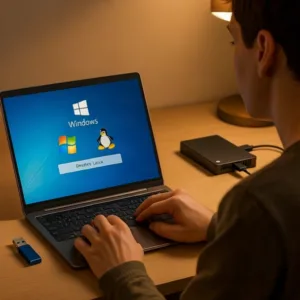
Qu’on se le dise : passer de Windows à Linux, c’est un peu comme déménager de chez ses parents. On a peur de perdre ses affaires, on stresse à l’idée de tout casser, et surtout, on se demande si on va s’y sentir chez soi. Moi, la première fois que j’ai tenté le coup, c’était en 2018. J’avais un vieux PC qui ramait comme un escargot sous Windows 10, et j’en avais marre de payer pour des mises à jour qui le ralentissaient encore plus. J’ai donc décidé de sauter le pas et d’installer Linux Mint.
Le problème ? J’ai failli tout perdre. Photos de famille, documents de travail, même ma playlist Spotify préférée. Heureusement, j’avais sauvegardé « une partie » de mes données sur un disque dur externe. Le reste ? Disparu dans les limbes du « J’ai cru que ça marcherait tout seul ». Depuis, je ne fais plus l’impasse sur la sauvegarde. Et aujourd’hui, je vais vous montrer comment migrer de Windows à Linux sans perdre ses données, étape par étape, comme si on était assis côte à côte dans mon bureau.
Parce que oui, c’est possible. Et non, ça ne nécessite pas d’être un génie de l’informatique. Suivez le guide !
Pour ce tuto, on utilise :
- Un ordinateur sous Windows (10 ou 11) avec au moins 20 Go d’espace disque libre.
- Une clé USB de **minimum 8 Go** (16 Go recommandé pour plus de confort).
- Un disque dur externe ou un espace de stockage cloud (Google Drive, OneDrive, etc.) pour sauvegarder vos données.
- Un logiciel de création de clé USB bootable : Rufus (gratuit et simple).
- Une distribution Linux facile pour débutants : Ubuntu ou Linux Mint (téléchargement gratuit).
- Un câble Ethernet ou une connexion Wi-Fi stable pour télécharger les fichiers nécessaires.
- Un peu de patience et un carnet pour noter les étapes importantes.
Tutoriel : Comment passer de Windows à Linux sans perdre ses données
Pourquoi passer de Windows à Linux ? Les bonnes raisons (et les mauvaises excuses)
Avant de plonger dans le vif du sujet, parlons-en deux minutes. Pourquoi vouloir remplacer Windows par Linux ? Voici les raisons qui m’ont convaincu, et celles qui ne tiennent pas la route.
Les vraies bonnes raisons
- C’est gratuit : pas de licence à payer, pas de mises à jour forcées qui te prennent en otage. Linux, c’est comme l’air : indispensable et gratuit.
- Ça respire la liberté : pas de télémétrie intrusive ni de publicité intégrée. Tu reprends le contrôle de ton ordinateur, point final.
- Ça redonne vie à un vieux PC : mon vieux portable de 2012 tournait comme une tortue sous Windows 10. Sous Linux Mint, il est devenu plus rapide qu’un lièvre. Magique ? Non, juste logique : Linux est bien moins gourmand en ressources.
- Une communauté ultra-réactive : un problème ? Une question ? Les forums Linux sont pleins de gens prêts à t’aider, sans te prendre pour un idiot.
Les fausses excuses (et pourquoi elles n’en sont pas)
- « C’est trop compliqué » : faux. Les distributions comme Ubuntu ou Linux Mint sont conçues pour les débutants. Si tu sais utiliser un smartphone, tu peux utiliser Linux.
- « Je vais perdre mes logiciels » : vrai et faux. Certains logiciels Windows ne fonctionnent pas sous Linux (comme la suite Adobe ou certains jeux). Mais il existe des alternatives gratuites et tout aussi performantes : GIMP pour Photoshop, LibreOffice pour Word, Steam pour les jeux, etc. Et si vraiment tu as besoin d’un logiciel Windows, tu peux toujours utiliser Wine ou une machine virtuelle.
- « Je vais perdre mes données » : faux, si tu suis ce guide. C’est comme dire « Je vais me casser une jambe » avant de descendre les escaliers. Si tu fais gaffe, tout se passe bien.
Mon conseil : si tu hésites encore, teste Linux en dual boot (on en parle plus tard). Comme ça, tu gardes Windows sous le coude au cas où. Perso, après deux semaines sous Linux, je n’ai plus jamais redémarré sous Windows. Sauf pour jouer à « Civilization VI », mais ça, c’est une autre histoire.
Étape 1 : Sauvegarder ses données comme un pro (même si tu es pressé)
Alors là, grosse erreur si tu sautes cette étape ! Passer de Windows à Linux sans perdre ses données, ça commence par une sauvegarde complète. Je me souviens de mon pote Karim, qui a voulu jouer les héros en installant Linux sans sauvegarder. Résultat ? Il a perdu 10 ans de photos de famille. Depuis, il fait des sauvegardes tous les dimanches, comme on va à la messe.
Voici comment faire une sauvegarde sans se prendre la tête :
Option 1 : Le disque dur externe (la méthode old school mais efficace)
- Matériel nécessaire : un disque dur externe (500 Go minimum, 1 To si tu as beaucoup de données).
- Étapes :
- Brancher ton disque dur externe à ton PC.
- Ouvre l’Explorateur de fichiers (Win + E) et repère ton disque dur externe.
- Copie-colle tes dossiers importants : Documents, Images, Vidéos, Musique, et Bureau. Si tu as des fichiers cachés (comme tes sauvegardes de jeux ou tes mails), pense à les inclure aussi.
- Vérifie que tout est bien copié en ouvrant quelques fichiers au hasard. Si ça s’ouvre, c’est bon !
- Astuce pratique : si tu as peur d’oublier des fichiers, utilise l’outil de sauvegarde intégré à Windows : Paramètres > Mise à jour et sécurité > Sauvegarde. C’est basique, mais ça fait le job.
Option 2 : Le cloud (pour les paranos du disque dur qui lâche)
- Outils recommandés : Google Drive, OneDrive (intégré à Windows), ou Dropbox.
- Étapes :
- Télécharge et installe le logiciel de ton choix (ex : Google Drive).
- Connecte-toi avec ton compte.
- Glisse-dépose tes dossiers importants dans le dossier synchronisé.
- Attends que la synchronisation se termine (ça peut prendre du temps si tu as beaucoup de données).
- Mon avis : le cloud, c’est pratique, mais ça peut coûter cher si tu as beaucoup de données. Et puis, faut pas prendre les pissenlits pour des lanternes : si ta connexion Internet est lente, la sauvegarde peut prendre des heures. Voire des jours.
Option 3 : Le combo gagnant (disque dur + cloud)
Si tu veux être sûr de ne rien perdre, fais les deux. Comme ça, si ton disque dur externe lâche (ça arrive, même aux meilleurs), tu as une copie dans le cloud. Et inversement.
Depuis mon expérience avec Karim, je sauvegarde toujours mes données sur deux supports différents. Parce que perdre des fichiers, c’est comme se faire voler son portefeuille : une fois que c’est fait, c’est trop tard pour regretter.
Étape 2 : Choisir sa distribution Linux (sans se tromper)
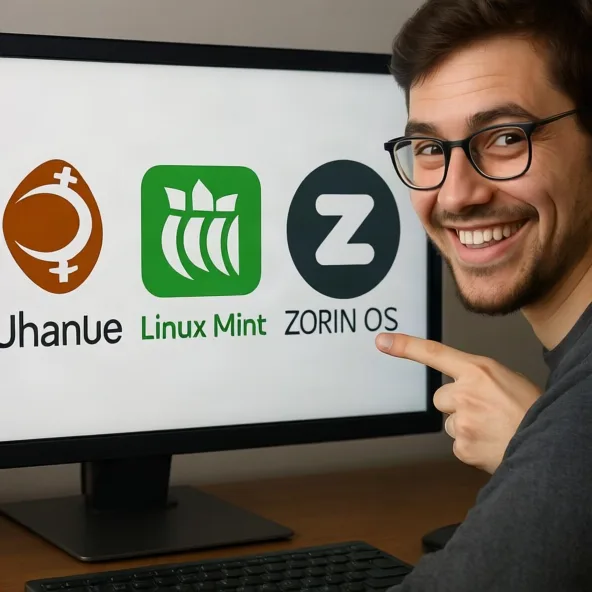
Là, on rentre dans le vif du sujet. Linux, c’est comme les glaces : il y a des dizaines de parfums, et si tu choisis mal, tu risques de regretter. Moi, la première fois, j’ai installé Arch Linux parce que « c’est pour les pros ». Spoiler : j’ai passé trois jours à essayer de faire marcher ma carte Wi-Fi. Depuis, je me contente de distributions adaptées aux débutants.
Les distributions recommandées pour débuter
- Ubuntu : la star des distributions Linux. Stable, bien documentée, et avec une communauté énorme. Parfaite si tu veux quelque chose qui marche tout de suite, sans prise de tête. Télécharge-la ici.
- Linux Mint : mon coup de cœur. Basée sur Ubuntu, mais avec une interface plus proche de Windows. Idéale si tu veux une transition en douceur. Télécharge-la ici.
- Zorin OS : une autre excellente option pour les débutants. Son gros avantage ? Elle ressemble vraiment à Windows ou macOS, selon tes préférences. Télécharge-la ici.
Comment choisir ?
Pose-toi ces questions :
- Est-ce que je veux une interface proche de Windows ? → Linux Mint ou Zorin OS.
- Est-ce que je veux une distribution ultra-stable et bien documentée ? → Ubuntu.
- Est-ce que je veux tester Linux sans l’installer ? → toutes ces distributions proposent un mode « live » (on en parle plus tard).
Mon conseil : si tu hésites, prends Linux Mint. C’est celle que j’utilise depuis 2018, et je n’ai jamais eu de problème majeur. Et si jamais tu changes d’avis, tu pourras toujours installer une autre distribution plus tard.
Astuce pratique : télécharge l’image ISO de ta distribution préférée et vérifie son intégrité avec un outil comme MD5 Hash Generator. Comme ça, tu es sûr que le fichier n’est pas corrompu.
Étape 3 : Créer une clé USB bootable (sans se planter)
Maintenant qu’on a choisi sa distribution, il faut la mettre sur une clé USB pour pouvoir l’installer. Là encore, faut pas prendre les pissenlits pour des lanternes : si tu fais n’importe quoi, tu risques d’effacer ta clé USB pour de bon. Ou pire, ton disque dur.
Moi, la première fois, j’ai utilisé un logiciel douteux trouvé sur un forum. Résultat ? Ma clé USB est devenue inutilisable, et j’ai dû en racheter une. Depuis, j’utilise Rufus, un outil simple et fiable. Voici comment faire :
Ce dont tu as besoin
- Une clé USB de 8 Go minimum (16 Go recommandé).
- Le fichier ISO de ta distribution Linux (téléchargé à l’étape précédente).
- Le logiciel Rufus (gratuit).
Étapes pour créer ta clé USB bootable
- Brancher ta clé USB à ton ordinateur. Attention : tout ce qu’il y a dessus sera effacé !
- Ouvre Rufus. Pas besoin de l’installer, il fonctionne directement.
- Sélectionne ta clé USB dans le menu déroulant « Périphérique ».
- Choisis ton fichier ISO en cliquant sur « Sélection » et en naviguant jusqu’à l’emplacement où tu l’as téléchargé.
- Laisse les autres options par défaut :
- Type de partition : MBR (pour les PC anciens) ou GPT (pour les PC récents).
- Système de fichiers : FAT32.
- Clique sur « Démarrer ». Rufus va te demander si tu veux écrire l’ISO en mode « DD » ou « ISO ». Choisis ISO (c’est plus sûr pour les débutants).
- Attends que Rufus fasse son travail. Ça peut prendre 5 à 10 minutes, selon la vitesse de ta clé USB.
- Une fois terminé, éjecte ta clé USB en toute sécurité (clic droit > « Éjecter »).
Vérifie que ta clé USB fonctionne
Avant de te lancer dans l’installation, teste ta clé USB en mode « live ». Ça te permet de démarrer sur Linux sans l’installer, juste pour voir si tout fonctionne.
- Redémarre ton ordinateur.
- Appuie sur la touche pour accéder au BIOS ou au menu de boot (généralement F12, Échap, F2 ou Suppr, selon ton PC).
- Sélectionne ta clé USB dans la liste des périphériques de boot.
- Choisis « Try Ubuntu » ou « Start Linux Mint » (selon ta distribution).
- Si Linux démarre sans problème, c’est bon signe ! Tu peux explorer le système, tester le Wi-Fi, etc. Si tout fonctionne, tu es prêt pour l’installation.
Mon conseil : si tu as un vieux PC, vérifie que le mode « live » fonctionne bien avant de passer à l’installation. Comme ça, tu évites les mauvaises surprises.
Étape 4 : Préparer son disque dur pour Linux (sans tout casser)
Là, on arrive à l’étape qui fait peur à tout le monde : préparer son disque dur pour installer Linux. Faut pas prendre les pissenlits pour des lanternes, une mauvaise manipulation ici, et tu peux dire adieu à tes données Windows. Mais pas de panique : si tu suis ces étapes, tout se passera bien.
Moi, la première fois, j’ai cru que je pouvais installer Linux à côté de Windows sans rien préparer. Résultat ? J’ai écrasé ma partition Windows. Depuis, je prends mon temps pour cette étape. Voici comment faire :
Option 1 : Installer Linux à côté de Windows (dual boot)
C’est l’option idéale si tu veux garder Windows sous le coude « au cas où ». Linux et Windows cohabiteront sur le même disque dur, et tu pourras choisir lequel démarrer au démarrage de ton PC.
Étapes pour créer une partition Linux
- Ouvre l’outil de gestion des disques de Windows :
- Appuie sur Win + X et sélectionne « Gestion des disques ».
- Réduis ta partition Windows pour faire de la place à Linux :
- Clique droit sur ta partition principale (généralement C:) et sélectionne « Réduire le volume ».
- Dans le champ « Quantité d’espace à réduire », entre une valeur en Mo. Pour Linux, prévois au moins 30 Go (50 Go si tu veux être large).
- Clique sur « Réduire ».
- Crée un espace non alloué :
- Tu devrais voir un espace noir marqué « Non alloué ». C’est là que Linux va s’installer.
- Redémarre ton PC avec ta clé USB bootable insérée.
- Démarre sur ta clé USB (comme à l’étape précédente) et lance l’installation de Linux.
- Choisis « Installer à côté de Windows » quand l’installeur te le propose. Linux va automatiquement détecter l’espace non alloué et s’y installer.
- Sauvegarde toutes tes données (oui, encore une fois, c’est crucial).
- Démarre sur ta clé USB bootable et lance l’installation de Linux.
- Choisis « Effacer le disque et installer Linux » uniquement si le disque ne contient rien à conserver : cette option formate tout le disque, sans exception.
- Pour conserver d’autres partitions (ex : D:), ne choisis pas cette option : sélectionne « Autre chose » et désigne seulement la partition Windows (généralement C:). Manipulation réservée aux utilisateurs avancés : en cas de doute, reste en dual boot ou demande de l’aide.
- Laisse l’installeur faire son travail. Une fois terminé, redémarre ton PC.
- Branche ton deuxième disque dur (s’il est interne, assure-toi qu’il est bien connecté).
- Démarre sur ta clé USB bootable et lance l’installation de Linux.
- Choisis « Autre chose » quand l’installeur te demande où installer Linux.
- Sélectionne ton deuxième disque dur et crée une nouvelle partition pour Linux.
- Prévois au moins 30 Go pour le système.
- Crée une partition swap (équivalent de la mémoire virtuelle) de la taille de ta RAM (ex : 8 Go de RAM = 8 Go de swap).
- Lance l’installation. Une fois terminée, redémarre ton PC.
- Accède au BIOS pour choisir quel disque démarrer par défaut.
Option 2 : Remplacer Windows par Linux (pour les courageux)
Si tu es sûr de toi et que tu veux remplacer Windows par Linux, cette option est pour toi. Attention : l’option « Effacer le disque et installer Linux » supprime l’intégralité du disque, tes données Windows comme tes autres partitions (D:, E:…). Sauvegarde donc absolument tout ce qui compte avant de te lancer.
Étapes pour remplacer Windows par Linux
Option 3 : Utiliser un deuxième disque dur (pour les chanceux)
Si tu as un deuxième disque dur dans ton PC (ou un SSD externe), c’est l’option la plus simple et la plus sûre. Tu installes Linux sur ce deuxième disque, et tu gardes ton disque Windows intact.
Étapes pour installer Linux sur un deuxième disque
Mon conseil : si tu as un deuxième disque dur, c’est l’option que je recommande. Comme ça, tu gardes Windows intact et tu peux basculer vers Linux en un clin d’œil.
Étape 5 : Installer Linux (sans se prendre la tête)
On y est ! Après toutes ces préparations, il est temps de passer de Windows à Linux sans perdre ses données. L’installation en elle-même est assez simple, mais il y a quelques pièges à éviter. Suis ces étapes, et tout se passera comme sur des roulettes.
Moi, la première fois, j’ai cru que je pouvais installer Linux en 10 minutes chrono. Spoiler : j’ai passé 2 heures à essayer de configurer mon Wi-Fi. Depuis, je prends mon temps, et je te conseille de faire pareil.
Étapes pour installer Linux
- Démarre sur ta clé USB bootable :
- Redémarre ton PC et accède au BIOS ou au menu de boot (comme à l’étape 3).
- Sélectionne ta clé USB et choisis « Installer Linux » (ou « Start Linux Mint », selon ta distribution).
- Choisis ta langue et ton clavier :
- Sélectionne « Français » pour la langue et « Français (AZERTY) » pour le clavier.
- Connecte-toi à Internet :
- Si tu es en Wi-Fi, sélectionne ton réseau et entre ton mot de passe.
- Si tu es en Ethernet, Linux devrait détecter ta connexion automatiquement.
- Choisis le type d’installation :
- Si tu veux garder Windows, sélectionne « Installer à côté de Windows » (dual boot).
- Si tu veux remplacer Windows, sélectionne « Effacer le disque et installer Linux ».
- Si tu as un deuxième disque dur, sélectionne « Autre chose » et choisis ton deuxième disque.
- Crée un utilisateur :
- Entre ton nom, le nom de ton ordinateur (ex : « PC-de-Victor »), un nom d’utilisateur et un mot de passe.
- Coche « Se connecter automatiquement » si tu ne veux pas entrer ton mot de passe à chaque démarrage (déconseillé pour un PC portable).
- Lance l’installation :
- Clique sur « Installer » et attends que l’installeur fasse son travail. Ça peut prendre 15 à 30 minutes, selon la vitesse de ton PC.
- Redémarre ton PC :
- Une fois l’installation terminée, l’installeur te proposera de redémarrer. Fais-le, et retire ta clé USB quand c’est demandé.
- Profite de ton nouveau système Linux :
- Si tu as choisi le dual boot, tu verras un menu au démarrage pour choisir entre Windows et Linux.
- Si tu as remplacé Windows, Linux démarrera directement.
Les pièges à éviter
- Ne pas vérifier ta connexion Internet : Si tu es en Wi-Fi, assure-toi que ta carte Wi-Fi est compatible avec Linux. Sinon, utilise un câble Ethernet le temps de l’installation.
- Oublier de sauvegarder tes données : Oui, je radote, mais c’est vraiment crucial. Une fois que Linux est installé, il est trop tard pour regretter.
- Choisir la mauvaise option d’installation : Si tu veux garder Windows, ne sélectionne surtout pas « Effacer le disque ».
- Ne pas tester le mode « live » avant d’installer : Si tu as un doute, teste Linux en mode « live » pour voir si tout fonctionne (Wi-Fi, son, etc.).
Mon conseil : pendant l’installation, prends le temps de lire chaque écran. Linux te donne des options pour personnaliser ton installation, mais si tu cliques trop vite, tu risques de rater quelque chose d’important.
Étape 6 : Récupérer ses données après l’installation (le moment de vérité)
Maintenant que Linux est installé, il est temps de récupérer ses données Windows. Si tu as bien suivi les étapes précédentes, tes fichiers sont sains et saufs, soit sur un disque dur externe, soit sur une partition que tu as conservée. Voici comment les remettre en place.
Moi, la première fois, j’ai cru que mes fichiers avaient disparu. En réalité, j’avais juste oublié où je les avais sauvegardés. Depuis, je note toujours l’emplacement de mes sauvegardes sur un bout de papier. Parce que oui, même un vieux routier comme moi peut oublier.
Option 1 : Récupérer ses données depuis un disque dur externe
- Branche ton disque dur externe à ton PC.
- Ouvre le gestionnaire de fichiers de Linux :
- Sous Ubuntu ou Linux Mint, c’est Nemo ou Files.
- Repère ton disque dur externe dans la barre latérale. Il devrait apparaître sous son nom (ex : « Seagate Expansion »).
- Copie tes fichiers vers ton dossier personnel :
- Glisse-dépose tes dossiers Documents, Images, Vidéos, etc., vers ton dossier utilisateur (ex : /home/victor).
- Vérifie que tout est bien copié en ouvrant quelques fichiers au hasard.
Option 2 : Récupérer ses données depuis une partition Windows conservée
Si tu as choisi de garder une partition Windows (ex : D:), tu peux accéder à tes fichiers directement depuis Linux.
- Ouvre le gestionnaire de fichiers de Linux.
- Repère ta partition Windows dans la barre latérale. Elle devrait apparaître sous le nom « Windows » ou « NTFS ».
- Clique dessus pour la monter (Linux te demandera peut-être ton mot de passe).
- Copie tes fichiers vers ton dossier personnel, comme à l’étape précédente.
Option 3 : Récupérer ses données depuis le cloud
Si tu as sauvegardé tes données sur Google Drive, OneDrive ou Dropbox, voici comment les récupérer :
- Ouvre ton navigateur web (Firefox ou Chrome, selon ta distribution).
- Connecte-toi à ton service de cloud (ex : Google Drive).
- Télécharge tes fichiers vers ton dossier personnel.
Les pièges à éviter
- Ne pas vérifier les permissions : Sous Linux, certains fichiers peuvent avoir des permissions restreintes. Si tu ne peux pas ouvrir un fichier, fais un clic droit > « Propriétés » > « Permissions » et donne-toi les droits nécessaires.
- Oublier de sauvegarder ses mails : Si tu utilises Outlook ou Thunderbird sous Windows, pense à exporter tes mails avant de migrer. Sous Linux, tu peux utiliser Thunderbird ou Geary pour les importer.
- Ne pas tester ses fichiers : Une fois tes fichiers copiés, ouvre-en quelques-uns pour vérifier qu’ils ne sont pas corrompus.
Mon conseil : si tu as beaucoup de fichiers, prends ton temps. Mieux vaut copier ses données en plusieurs fois que de tout casser en voulant aller trop vite.
Étape 7 : Configurer Linux pour qu’il ressemble à Windows (ou pas)
Maintenant que tes données sont en sécurité, il est temps de personnaliser Linux pour qu’il soit aussi confortable que Windows. Ou même mieux ! Parce que oui, Linux, c’est comme une maison : tu peux la décorer comme tu veux.
Moi, la première fois, j’ai cru que Linux était moche et compliqué. En réalité, j’avais juste mal configuré mon bureau. Depuis, j’ai découvert des astuces pour le rendre aussi simple et intuitif que Windows. Voici comment faire :
1. Choisir un environnement de bureau proche de Windows
Linux propose plusieurs environnements de bureau. Certains ressemblent à Windows, d’autres à macOS, et d’autres sont complètement différents. Voici mes préférés pour les débutants :
- Cinnamon (Linux Mint) : Le plus proche de Windows. Tu as un menu démarrer, une barre des tâches, et des fenêtres classiques. Parfait si tu veux une transition en douceur.
- GNOME (Ubuntu) : Plus moderne, mais un peu différent de Windows. Tu peux l’adapter avec des extensions pour le rendre plus familier.
- KDE Plasma : Très personnalisable, mais un peu plus complexe. Si tu aimes bidouiller, c’est fait pour toi.
2. Installer des logiciels familiers
Sous Linux, tu peux installer des alternatives aux logiciels Windows que tu utilises tous les jours. En voici quelques-unes :
- Navigateur web : Firefox (installé par défaut) ou Google Chrome.
- Suite bureautique : LibreOffice (alternative gratuite à Microsoft Office).
- Lecteur multimédia : VLC (le même que sous Windows).
- Retouche photo : GIMP (alternative gratuite à Photoshop).
- Messagerie : Thunderbird (pour tes mails).
Pour installer ces logiciels, ouvre le Gestionnaire de logiciels (sous Linux Mint) ou la Logithèque Ubuntu (sous Ubuntu) et cherche leur nom. Clique sur « Installer », et le tour est joué !
3. Personnaliser son bureau
Linux te permet de personnaliser presque tout. Voici quelques idées pour rendre ton bureau plus agréable :
- Changer le thème : Va dans Paramètres > Apparence et choisis un thème qui te plaît. Tu peux aussi télécharger des thèmes supplémentaires sur GNOME-Look.
- Ajouter des extensions : Si tu utilises GNOME, installe GNOME Extensions pour ajouter des fonctionnalités à ton bureau (comme un dock ou un menu démarrer).
- Changer les icônes : Va dans Paramètres > Apparence > Icônes et choisis un pack d’icônes qui te plaît.
- Ajouter un fond d’écran : Clic droit sur ton bureau > « Changer le fond d’écran ». Tu peux aussi télécharger des fonds d’écran sur Unsplash.
4. Configurer le dual boot (si tu as gardé Windows)
Si tu as installé Linux en dual boot avec Windows, tu peux configurer le menu de démarrage pour qu’il soit plus pratique :
- Changer le système par défaut : Si tu veux que Linux démarre par défaut, installe GRUB Customizer et modifie l’ordre des systèmes.
- Réduire le temps d’attente : Par défaut, GRUB attend 10 secondes avant de démarrer. Tu peux réduire ce temps à 3 ou 5 secondes pour gagner du temps.
Mon conseil : prends le temps de bidouiller ton bureau. Linux, c’est fait pour ça ! Et si tu te trompes, tu peux toujours revenir en arrière. Depuis que j’ai personnalisé mon bureau, je ne pourrais plus revenir en arrière. C’est comme passer d’un studio à un appartement avec vue sur la mer.
Étape 8 : Résoudre les problèmes courants (parce que ça arrive)
Même avec la meilleure préparation du monde, il peut arriver que quelque chose ne fonctionne pas comme prévu. Pas de panique : la plupart des problèmes ont une solution simple. Voici les soucis les plus courants quand on passe de Windows à Linux, et comment les résoudre.
Moi, la première fois, mon Wi-Fi ne marchait pas. J’ai cru que c’était la fin du monde. En réalité, il suffisait d’installer un pilote. Depuis, je garde toujours une liste des solutions aux problèmes courants sous le coude. Voici les miens :
1. Le Wi-Fi ne fonctionne pas
C’est le problème le plus courant. Si ton Wi-Fi ne marche pas sous Linux, c’est souvent parce que ton adaptateur Wi-Fi n’est pas reconnu. Voici comment le résoudre :
- Vérifie si ton adaptateur est détecté :
- Ouvre un terminal (Ctrl + Alt + T) et tape :
lspci | grep -i network(pour un PC fixe) oulsusb(pour un PC portable). - Si ton adaptateur apparaît, c’est bon signe. Sinon, il faudra peut-être installer un pilote manuellement.
- Ouvre un terminal (Ctrl + Alt + T) et tape :
- Installe les pilotes manquants :
- Va dans Paramètres > Pilotes supplémentaires (sous Ubuntu ou Linux Mint).
- Si un pilote Wi-Fi est disponible, coche la case et clique sur « Appliquer les changements ».
- Redémarre ton PC.
- Utilise un câble Ethernet en attendant : Si tu ne peux pas installer le pilote tout de suite, branche-toi en Ethernet pour accéder à Internet et télécharger les pilotes nécessaires.
2. Un logiciel Windows ne fonctionne pas sous Linux
Certains logiciels Windows (comme Photoshop ou certains jeux) ne fonctionnent pas nativement sous Linux. Mais il existe des solutions :
- Utilise Wine : Wine est un logiciel qui permet d’exécuter des programmes Windows sous Linux. Pour l’installer, ouvre un terminal et tape :
sudo apt install winePuis, fais un clic droit sur le fichier .exe de ton logiciel et choisis « Ouvrir avec Wine ».
- Installe une machine virtuelle : Si Wine ne fonctionne pas, tu peux installer VirtualBox et y installer Windows. Comme ça, tu peux utiliser tes logiciels Windows sans quitter Linux.
- Trouve une alternative Linux : Beaucoup de logiciels Windows ont des équivalents sous Linux. Par exemple :
- Photoshop → GIMP.
- Microsoft Office → LibreOffice.
- iTunes → Rhythmbox ou Clementine.
3. Le son ne fonctionne pas
Si tu n’as pas de son, c’est souvent un problème de pilote ou de configuration. Voici comment le résoudre :
- Vérifie les paramètres audio :
- Clique sur l’icône du son dans la barre des tâches et vérifie que le bon périphérique est sélectionné.
- Va dans Paramètres > Son et vérifie que le volume n’est pas à zéro.
- Installe les pilotes audio :
- Ouvre un terminal et tape :
sudo apt install pavucontrol(pour Linux Mint ou Ubuntu). - Ouvre PulseAudio Volume Control et vérifie que tout est bien configuré.
- Ouvre un terminal et tape :
- Redémarre le service audio :
- Dans un terminal, tape :
pulseaudio -k && sudo alsa force-reload
- Dans un terminal, tape :
4. Les jeux ne fonctionnent pas
Si tu es un gamer, tu te demandes peut-être comment faire tourner tes jeux sous Linux. Bonne nouvelle : c’est possible !
- Utilise Steam pour Linux : Steam propose une version Linux avec des milliers de jeux compatibles. Pour l’installer, ouvre un terminal et tape :
sudo apt install steam - Active Proton : Proton est un outil qui permet de faire tourner des jeux Windows sous Linux. Pour l’activer, va dans Steam > Paramètres > Steam Play et coche « Activer Steam Play pour tous les titres ».
- Utilise Lutris : Lutris est un logiciel qui permet d’installer et de gérer des jeux Windows sous Linux. Il propose des scripts d’installation pour des centaines de jeux.
5. Mon PC est plus lent sous Linux
Si ton PC est plus lent sous Linux, c’est peut-être parce que tu as choisi une distribution trop gourmande en ressources. Voici comment optimiser les performances :
- Choisis une distribution légère : Si ton PC est vieux, opte pour une distribution légère comme LXLE ou AntiX.
- Désactive les effets visuels : Va dans Paramètres > Apparence et désactive les animations et les effets visuels.
- Utilise un environnement de bureau léger : Si tu utilises GNOME ou KDE, essaie de passer à XFCE ou LXQt pour gagner en performances.
- Vérifie les processus en cours : Ouvre un terminal et tape
toppour voir quels processus utilisent le plus de ressources. Si un processus est trop gourmand, tu peux le tuer avec la commandekill.
Mon conseil : si tu rencontres un problème, ne panique pas. Linux a une communauté énorme, et il y a toujours une solution. Depuis que je sais résoudre ces problèmes courants, je n’ai plus peur de bidouiller mon système. Et toi non plus, maintenant !
Pour aller plus loin : Si tu veux approfondir, je te conseille de jeter un œil à la documentation officielle d’Ubuntu ou celle de Debian. Ces ressources sont une mine d’or pour les débutants.
Conclusion : Linux, c’est pas si compliqué (et ça vaut le coup)
Voilà, tu as maintenant toutes les clés en main pour migrer de Windows à Linux sans perdre tes données. On ne va pas se mentir : au début, ça peut sembler intimidant. Mais une fois que tu as franchi le pas, tu ne voudras plus revenir en arrière.
Moi, depuis que j’ai adopté Linux, je n’ai plus jamais payé pour un système d’exploitation. Mon vieux PC tourne comme un charme, et je me sens enfin libre. Plus de mises à jour forcées, plus de logiciels espions, plus de ralentissements inexplicables. Juste un système stable, rapide et personnalisable à l’infini.
Alors, prêt à sauter le pas ? Voici un petit récap’ des étapes pour ne rien oublier :
- Sauvegarde tes données (disque dur externe, cloud, ou les deux).
- Choisis une distribution Linux (Ubuntu, Linux Mint ou Zorin OS).
- Crée une clé USB bootable avec Rufus.
- Prépare ton disque dur (dual boot, remplacement de Windows, ou deuxième disque).
- Installe Linux en suivant les étapes de l’installeur.
- Récupère tes données depuis ta sauvegarde.
- Personnalise ton bureau pour qu’il te ressemble.
- Résous les problèmes courants (Wi-Fi, son, logiciels, etc.).
Et surtout, n’oublie pas : passer à Linux, c’est comme apprendre à faire du vélo. Au début, tu vas peut-être tomber une ou deux fois. Mais une fois que tu auras trouvé ton équilibre, tu rouleras comme un pro. Et si jamais tu bloques, la communauté Linux est là pour t’aider.
Alors, à toi de jouer ! Et n’hésite pas à revenir me dire comment ça s’est passé. Perso, je suis toujours ravi d’entendre les histoires de ceux qui ont osé franchir le pas.
Et pour finir, une petite anecdote : l’autre jour, mon neveu de 10 ans est venu me voir et m’a demandé : « Tonton, c’est quoi ton truc avec Linux ? ». Je lui ai répondu : « C’est comme si Windows était une voiture de location, et Linux, une voiture que tu as construite toi-même. Au début, c’est un peu compliqué, mais après, tu ne veux plus jamais revenir en arrière. ». Il m’a regardé avec des grands yeux, et il a dit : « Moi aussi, je veux construire ma voiture ! ». Depuis, il a son propre PC sous Linux Mint, et il adore ça. Preuve que c’est accessible à tout le monde, même aux enfants !



FAQ - Comment passer de Windows à Linux sans perdre ses données
Comment passer de Windows à Linux sans perdre ses fichiers personnels ?
Pour migrer de Windows à Linux sans perdre ses données, suivez ces étapes clés :
- Sauvegardez vos données :
- Utilisez un disque dur externe ou un service de cloud (Google Drive, OneDrive, etc.) pour copier tous vos fichiers importants (documents, photos, vidéos, etc.).
- Vérifiez que la sauvegarde est complète en ouvrant quelques fichiers au hasard.
- Choisissez une distribution Linux adaptée aux débutants :
- Optez pour Linux Mint ou Ubuntu, qui sont simples à installer et à utiliser.
- Téléchargez l’image ISO de la distribution depuis son site officiel.
- Créez une clé USB bootable :
- Utilisez un outil comme Rufus pour transférer l’image ISO sur une clé USB.
- Vérifiez que la clé USB fonctionne en démarrant dessus en mode « live » (sans installation).
- Préparez votre disque dur :
- Si vous souhaitez conserver Windows, optez pour un dual boot en réduisant la partition Windows via l’outil de gestion des disques.
- Si vous souhaitez remplacer Windows par Linux, sélectionnez l’option « Effacer le disque et installer Linux » pendant l’installation (mais seulement après avoir sauvegardé vos données !).
- Installez Linux :
- Démarrez sur la clé USB et suivez les instructions de l’installeur.
- Choisissez la langue, le clavier et configurez votre utilisateur.
- Récupérez vos données :
- Une fois Linux installé, branchez votre disque dur externe ou connectez-vous à votre cloud pour restaurer vos fichiers.
- Vérifiez que tout est bien accessible et fonctionnel.
Astuce : Si vous hésitez, testez Linux en mode « live » avant de l’installer définitivement. Cela vous permettra de vous familiariser avec le système sans risque.
Quelles sont les étapes pour installer Linux à côté de Windows sans effacer ses données ?
Pour installer Linux à côté de Windows sans effacer vos données, suivez ces étapes détaillées :
- Sauvegardez vos données :
- Copiez vos fichiers importants sur un disque dur externe ou un cloud (Google Drive, OneDrive, etc.).
- Vérifiez que la sauvegarde est complète.
- Libérez de l’espace sur votre disque dur :
- Ouvrez l’outil de Gestion des disques de Windows (Win + X > Gestion des disques).
- Réduisez la partition Windows (généralement C:) pour libérer au moins 30 Go (50 Go recommandé).
- Cliquez droit sur la partition C: > Réduire le volume.
- Entrez la taille à réduire (en Mo) et validez.
- Un espace non alloué apparaîtra : c’est là que Linux sera installé.
- Créez une clé USB bootable :
- Téléchargez l’image ISO de Linux Mint ou Ubuntu.
- Utilisez Rufus pour créer une clé USB bootable.
- Vérifiez que la clé USB fonctionne en démarrant dessus en mode « live ».
- Démarrez sur la clé USB et lancez l’installation :
- Redémarrez votre PC et accédez au BIOS ou au menu de boot (généralement avec F12, Échap, F2 ou Suppr).
- Sélectionnez votre clé USB et choisissez « Installer Linux ».
- Choisissez l’option « Installer à côté de Windows » :
- Pendant l’installation, sélectionnez l’option « Installer Linux à côté de Windows Boot Manager ».
- L’installeur détectera automatiquement l’espace non alloué et y installera Linux.
- Configurez le dual boot :
- À la fin de l’installation, redémarrez votre PC.
- Un menu GRUB apparaîtra au démarrage, vous permettant de choisir entre Windows et Linux.
- Récupérez vos données :
- Une fois Linux installé, accédez à vos fichiers Windows depuis Linux via le gestionnaire de fichiers (ex : Nemo ou Files).
- Copiez vos données vers votre dossier personnel Linux si nécessaire.
Astuce : Si vous ne voyez pas le menu GRUB au démarrage, accédez au BIOS et modifiez l’ordre de boot pour donner la priorité à Linux.
Quels sont les risques de perdre ses données lors d’une migration de Windows vers Linux, et comment les éviter ?
Les risques de perdre ses données lors d’une migration de Windows vers Linux sont réels, mais ils peuvent être évités en suivant ces conseils :
Risques principaux :
- Effacement accidentel du disque dur :
- Si vous choisissez l’option « Effacer le disque et installer Linux » sans sauvegarde, toutes vos données Windows seront supprimées.
- Corruption de données pendant le partitionnement :
- Une mauvaise manipulation lors de la réduction de la partition Windows peut corrompre vos fichiers.
- Problèmes de compatibilité des fichiers :
- Certains fichiers (comme ceux créés avec des logiciels Windows spécifiques) peuvent ne pas s’ouvrir correctement sous Linux.
- Erreurs lors de la création de la clé USB bootable :
- Une clé USB mal créée peut entraîner des échecs d’installation et des pertes de données.
Comment éviter ces risques ?
- Sauvegardez systématiquement vos données :
- Utilisez un disque dur externe ou un cloud (Google Drive, OneDrive, etc.) pour copier tous vos fichiers importants.
- Vérifiez que la sauvegarde est complète en ouvrant quelques fichiers au hasard.
- Utilisez l’option « Installer à côté de Windows » :
- Cette option permet de conserver vos données Windows tout en installant Linux en dual boot.
- Évitez l’option « Effacer le disque » sauf si vous êtes sûr de vouloir supprimer Windows.
- Préparez votre disque dur correctement :
- Utilisez l’outil de Gestion des disques de Windows pour réduire la partition Windows et créer un espace non alloué pour Linux.
- Ne forcez pas la réduction si Windows indique qu’il n’y a pas assez d’espace.
- Vérifiez l’intégrité de votre clé USB bootable :
- Utilisez un outil comme Rufus pour créer votre clé USB bootable.
- Testez la clé USB en mode « live » avant de lancer l’installation.
- Testez Linux en mode « live » avant de l’installer :
- Cela vous permet de vérifier que tout fonctionne (Wi-Fi, son, etc.) sans risque pour vos données.
- Conservez une copie de vos fichiers Windows :
- Même après l’installation de Linux, gardez une copie de vos fichiers Windows sur un disque dur externe ou une partition séparée.
Astuce : Si vous avez des fichiers critiques (comme des photos de famille ou des documents professionnels), faites une double sauvegarde (disque dur + cloud) pour plus de sécurité.
Quelles sont les meilleures distributions Linux pour un débutant qui veut remplacer Windows sans perdre ses données ?
Si vous êtes un débutant et que vous souhaitez remplacer Windows par Linux sans perdre vos données, voici les meilleures distributions Linux pour une transition en douceur :
1. Linux Mint (Cinnamon)
- Pourquoi choisir Linux Mint ?
- Interface proche de Windows : menu démarrer, barre des tâches et fenêtres classiques.
- Stable, léger et parfait pour les débutants.
- Basé sur Ubuntu, donc compatible avec la plupart des logiciels et pilotes.
- Communauté active et documentation abondante.
- Comment l’installer sans perdre ses données ?
- Sauvegardez vos données sur un disque dur externe ou un cloud.
- Téléchargez l’image ISO depuis le site officiel.
- Créez une clé USB bootable avec Rufus.
- Démarrez sur la clé USB et choisissez « Installer Linux Mint » en sélectionnant l’option « Effacer le disque et installer Linux » (après avoir sauvegardé vos données !).
- Récupérez vos données après l’installation.
2. Ubuntu
- Pourquoi choisir Ubuntu ?
- Distribution la plus populaire et bien documentée.
- Interface GNOME moderne et personnalisable.
- Compatibilité avec la plupart des logiciels et matériels.
- Mises à jour régulières et support longue durée (LTS).
- Comment l’installer sans perdre ses données ?
- Sauvegardez vos données.
- Téléchargez l’image ISO depuis le site officiel.
- Créez une clé USB bootable avec Rufus.
- Démarrez sur la clé USB et choisissez « Installer Ubuntu » en sélectionnant l’option « Installer à côté de Windows » (pour un dual boot) ou « Effacer le disque et installer Ubuntu » (si vous remplacez Windows).
- Récupérez vos données après l’installation.
3. Zorin OS
- Pourquoi choisir Zorin OS ?
- Interface ultra-proche de Windows ou macOS, selon vos préférences.
- Conçu spécialement pour les débutants et les utilisateurs venant de Windows.
- Léger et rapide, même sur des PC anciens.
- Inclut des outils pour faciliter la transition (comme Wine pour exécuter des logiciels Windows).
- Comment l’installer sans perdre ses données ?
- Sauvegardez vos données.
- Téléchargez l’image ISO depuis le site officiel.
- Créez une clé USB bootable avec Rufus.
- Démarrez sur la clé USB et choisissez « Installer Zorin OS » en sélectionnant l’option « Installer à côté de Windows » ou « Effacer le disque et installer Zorin OS ».
- Récupérez vos données après l’installation.
4. Pop!_OS
- Pourquoi choisir Pop!_OS ?
- Développé par System76, une entreprise spécialisée dans les PC Linux.
- Interface simple et moderne, idéale pour les débutants.
- Optimisé pour les PC récents et les cartes graphiques NVIDIA.
- Inclut des outils pour le développement et la productivité.
- Comment l’installer sans perdre ses données ?
- Sauvegardez vos données.
- Téléchargez l’image ISO depuis le site officiel.
- Créez une clé USB bootable avec Rufus.
- Démarrez sur la clé USB et choisissez « Installer Pop!_OS » en sélectionnant l’option « Clean Install » (pour remplacer Windows) ou « Custom Install » (pour un dual boot).
- Récupérez vos données après l’installation.
Quelle distribution choisir ?
- Si vous voulez une interface proche de Windows : Linux Mint ou Zorin OS.
- Si vous voulez une distribution stable et bien documentée : Ubuntu.
- Si vous avez un PC récent avec une carte NVIDIA : Pop!_OS.
Astuce : Toutes ces distributions proposent un mode « live » pour les tester avant de les installer. Profitez-en pour vérifier que tout fonctionne (Wi-Fi, son, etc.) avant de faire le grand saut !
Comment récupérer ses fichiers Windows après avoir installé Linux ?
Une fois Linux installé, récupérer vos fichiers Windows est simple si vous avez suivi les étapes de sauvegarde. Voici comment procéder selon votre situation :
1. Si vous avez sauvegardé vos données sur un disque dur externe
- Branchez votre disque dur externe à votre PC.
- Ouvrez le gestionnaire de fichiers de Linux :
- Sous Linux Mint ou Ubuntu, utilisez Nemo ou Files.
- Repérez votre disque dur externe dans la barre latérale (il apparaît généralement sous son nom, ex : « Seagate Expansion »).
- Copiez vos fichiers vers votre dossier personnel :
- Glissez-déposez vos dossiers Documents, Images, Vidéos, etc., vers votre dossier utilisateur (ex : /home/votre_nom).
- Vérifiez l’intégrité des fichiers en ouvrant quelques-uns au hasard.
2. Si vous avez conservé une partition Windows (dual boot)
- Ouvrez le gestionnaire de fichiers de Linux.
- Repérez la partition Windows dans la barre latérale :
- Elle apparaît généralement sous le nom « Windows » ou « NTFS ».
- Cliquez sur la partition pour la monter :
- Linux peut vous demander votre mot de passe pour accéder à la partition.
- Copiez vos fichiers vers votre dossier personnel Linux.
- Vérifiez que tout est accessible.
3. Si vous avez sauvegardé vos données sur un cloud
- Ouvrez votre navigateur web (Firefox ou Chrome, selon votre distribution).
- Connectez-vous à votre service de cloud :
- Exemples : Google Drive, Dropbox, ou OneDrive.
- Téléchargez vos fichiers vers votre dossier personnel Linux.
- Vérifiez que tout est bien téléchargé.
4. Si vous n’avez pas sauvegardé vos données avant l’installation
Pas de panique ! Voici comment tenter de récupérer vos fichiers :
- Ne formatez pas votre disque dur : Si vous avez installé Linux sans formater tout le disque, vos fichiers Windows peuvent encore être présents sur une partition non utilisée.
- Utilisez un outil de récupération de données :
- Installez TestDisk ou PhotoRec (disponibles dans les dépôts Linux) pour tenter de récupérer vos fichiers.
sudo apt install testdisk - Suivez les instructions de l’outil pour analyser votre disque dur et récupérer les fichiers perdus.
- Installez TestDisk ou PhotoRec (disponibles dans les dépôts Linux) pour tenter de récupérer vos fichiers.
- Consultez un professionnel : Si vos données sont critiques, il peut être judicieux de faire appel à un expert en récupération de données.
Les pièges à éviter
- Ne pas vérifier les permissions : Sous Linux, certains fichiers peuvent avoir des permissions restreintes. Si vous ne pouvez pas ouvrir un fichier, faites un clic droit > « Propriétés » > « Permissions » et donnez-vous les droits nécessaires.
- Oublier de sauvegarder ses mails : Si vous utilisiez Outlook ou Thunderbird sous Windows, exportez vos mails avant de migrer. Sous Linux, vous pouvez utiliser Thunderbird ou Geary pour les importer.
- Ne pas tester ses fichiers : Une fois vos fichiers copiés, ouvrez-en quelques-uns pour vérifier qu’ils ne sont pas corrompus.
Astuce : Si vous avez beaucoup de fichiers, prenez votre temps. Mieux vaut copier ses données en plusieurs fois que de tout casser en voulant aller trop vite.