

Remplacer Google Drive par Nextcloud : tutoriel pour particuliers
Qu’on se le dise : si vous en avez marre de confier vos photos de famille, vos documents importants et vos fichiers perso à Google Drive, vous n’êtes pas seul. Moi aussi, j’ai cru pendant des années que « le cloud, c’est magique »… jusqu’à ce que je réalise que mes données étaient stockées je-ne-sais-où, avec je-ne-sais-qui qui pouvait y jeter un œil. Et puis, un jour, j’ai découvert Nextcloud.
Nextcloud, c’est comme avoir son propre Google Drive, mais chez soi. Fini les abonnements payants, fini les publicités, et surtout, fini les regards indiscrets. Le tout, avec une liberté totale sur vos fichiers. Alors, oui, ça demande un peu de bidouille, mais croyez-moi, ça vaut le coup. Surtout quand on voit le prix d’un abonnement Google Drive sur cinq ans…
Dans ce tutoriel, je vais vous montrer comment remplacer Google Drive par Nextcloud, étape par étape, comme si on était dans mon atelier à Marseille, avec un pastis (sans alcool, promis) et des conseils de vieux routier. On va y aller doucement, sans jargon, et avec des astuces pour éviter les pièges. Prêt ? C’est parti !
Pour ce tuto, on utilise :
- Un ordinateur (Windows, macOS ou Linux) ou un Raspberry Pi pour héberger Nextcloud.
- Un disque dur externe ou un espace de stockage suffisant (au moins 50 Go recommandés pour commencer).
- Une connexion Internet stable.
- Un compte Google (pour récupérer vos données depuis Google Drive).
- Un logiciel de virtualisation comme VirtualBox (optionnel, pour les tests).
- Un client FTP comme FileZilla (pour transférer des fichiers si nécessaire).
- Un café ou un thé, parce que ça va prendre un peu de temps !
Tutoriel : Remplacer Google Drive par Nextcloud : tutoriel pour particuliers
Pourquoi remplacer Google Drive par Nextcloud ?
On ne va pas se mentir : Google Drive, c’est pratique. Un clic, et hop, vos fichiers sont accessibles partout. Mais derrière cette simplicité, il y a un prix à payer. Pas forcément en euros (même si les abonnements finissent par coûter cher), mais en liberté et en confidentialité.
Moi, j’ai commencé à me poser des questions le jour où j’ai réalisé que Google scannait mes fichiers pour me proposer des publicités ciblées. Rien de grave, me direz-vous ? Sauf que mes fichiers, c’est ma vie : des contrats, des photos de famille, des projets perso… Bref, des trucs que je n’ai pas envie de partager avec des algorithmes.
Avec Nextcloud, c’est différent. Vous hébergez vos données chez vous, sur votre propre matériel. Pas de serveur distant, pas de tiers qui fouine, et surtout, pas de surprise. Et le meilleur ? C’est gratuit et open source. Autrement dit, vous contrôlez tout, sans dépendre d’une entreprise.
Les avantages de Nextcloud par rapport à Google Drive :
- Confidentialité totale : Vos données restent chez vous, point final.
- Pas de frais cachés : Pas d’abonnement, pas de limite de stockage (sauf celle de votre disque dur).
- Personnalisation : Vous choisissez comment organiser vos fichiers, sans interface imposée.
- Fonctionnalités avancées : Nextcloud propose des apps pour gérer vos contacts, vos calendriers, vos tâches, et même vos photos, comme Google… mais en mieux.
- Communauté active : Si vous avez un problème, des milliers d’utilisateurs sont là pour vous aider.
Alors, convaincu ? Si oui, passons à l’étape suivante : choisir comment installer Nextcloud.
Choisir son hébergement pour Nextcloud
Avant de vous lancer, il faut décider où vous allez installer Nextcloud. Parce que, faut pas prendre les pissenlits pour des lanternes : Nextcloud, ça ne s’installe pas comme une appli sur votre téléphone. Il vous faut un serveur, c’est-à-dire un ordinateur qui va rester allumé en permanence pour héberger vos fichiers.
Pas de panique, je vais vous expliquer les options, du plus simple au plus technique. Et je vais vous dire laquelle j’ai choisie, et pourquoi.
Option 1 : Utiliser un hébergeur en ligne (le plus simple)
Si vous ne voulez pas vous prendre la tête, vous pouvez louer un espace chez un hébergeur spécialisé dans Nextcloud. Des entreprises comme OVH, Hetzner ou Scaleway proposent des solutions clés en main. Vous payez un abonnement (entre 5 et 15 € par mois), et ils s’occupent de tout : installation, maintenance, sauvegardes…
Avantages : Pas besoin de bidouiller, tout est prêt en quelques clics.
Inconvénients : Vous dépendez toujours d’un tiers, et ça coûte de l’argent sur le long terme.
Moi, je ne suis pas fan de cette option. Si c’est pour payer un abonnement, autant garder Google Drive, non ? Mais si vous n’avez pas le temps ou l’envie de bidouiller, c’est une solution valable.
Option 2 : Installer Nextcloud sur un Raspberry Pi (le plus économique)
Là, on rentre dans le vif du sujet. Un Raspberry Pi, c’est un mini-ordinateur pas cher (environ 50 €) qui consomme très peu d’électricité. Parfait pour héberger Nextcloud chez vous, sans faire exploser votre facture EDF.
J’ai testé cette option pendant six mois. Au début, tout allait bien : mes fichiers étaient accessibles, et je me sentais malin comme un singe avec un clavier. Sauf que… un jour, mon Raspberry Pi a décidé de rendre l’âme. Pas de chance, c’était un modèle un peu fragile. Résultat : j’ai perdu une partie de mes données parce que je n’avais pas fait de sauvegarde (grosse erreur !).
Avantages : Pas cher, économe en énergie, et 100 % chez vous.
Inconvénients : Un Raspberry Pi, ça reste fragile. Si vous optez pour cette solution, prévoyez un disque dur externe pour stocker vos fichiers, et des sauvegardes régulières.
Option 3 : Installer Nextcloud sur un vieux PC (le plus fiable)
C’est l’option que j’ai finalement choisie. J’ai ressorti un vieux PC qui traînait dans mon garage, je l’ai nettoyé, et je l’ai transformé en serveur Nextcloud. Avec un disque dur de 1 To, j’ai de la place pour stocker mes fichiers, mes photos, et même mes vidéos de vacances.
Avantages : Fiable, pas cher (si vous avez déjà un vieux PC), et vous contrôlez tout.
Inconvénients : Un PC, ça prend de la place et ça consomme un peu plus d’électricité qu’un Raspberry Pi.
Mon conseil : si vous avez un vieux PC qui traîne, c’est la meilleure option. Sinon, un Raspberry Pi avec un disque dur externe fera très bien l’affaire.
Option 4 : Utiliser un NAS (pour les pros)
Si vous avez un NAS (comme un Synology ou un QNAP), vous pouvez y installer Nextcloud directement. C’est une solution ultra-fiable, mais un peu technique. Je ne vais pas détailler cette option ici, parce que ce tutoriel s’adresse aux débutants. Mais si vous êtes à l’aise avec la tech, c’est une excellente alternative.
Alors, quelle option vous tente ? Moi, je vous recommande l’option 2 ou 3. Une fois que vous avez choisi, passons à l’étape suivante : installer Nextcloud.
Installer Nextcloud : le guide pas à pas
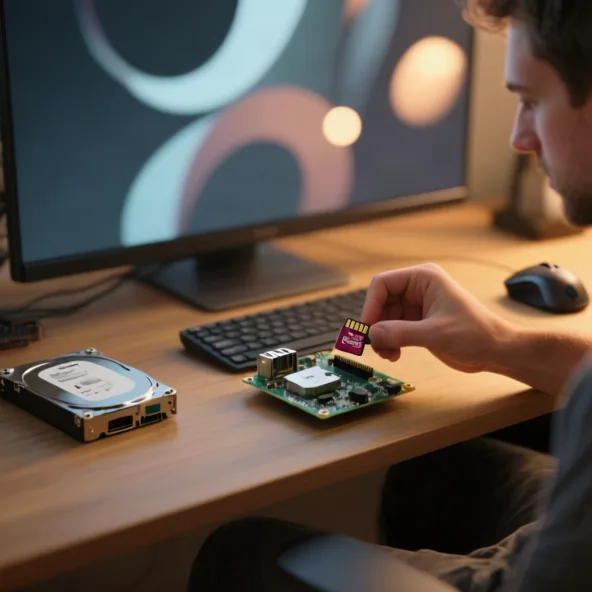
Maintenant que vous avez choisi votre hébergement, passons à l’installation de Nextcloud. Je vais vous guider étape par étape, comme si on était dans mon atelier, avec une tasse de café à la main. On va utiliser l’option Raspberry Pi ou vieux PC, parce que c’est la plus accessible pour les particuliers.
Étape 1 : Préparer votre matériel
Voici ce dont vous avez besoin :
- Un Raspberry Pi (modèle 4 ou 5) ou un vieux PC.
- Une carte microSD (pour le Raspberry Pi) ou un disque dur (pour le PC).
- Un câble Ethernet (pour une connexion stable).
- Un logiciel pour flasher la carte microSD : Raspberry Pi Imager (gratuit).
- Une image de Nextcloud : on va utiliser NextcloudPi, une version optimisée pour les débutants.
Mon conseil : si vous utilisez un Raspberry Pi, prenez une carte microSD de qualité. J’ai déjà perdu des données à cause d’une carte bas de gamme… Depuis, je ne prends plus de risques.
Étape 2 : Télécharger et installer NextcloudPi
1. Téléchargez Raspberry Pi Imager sur le site officiel : raspberrypi.com/software.
2. Téléchargez l’image de NextcloudPi : ownyourbits.com/nextcloudpi. Choisissez la version adaptée à votre matériel (Raspberry Pi ou PC).
3. Insérez votre carte microSD dans votre ordinateur (ou branchez votre disque dur si vous utilisez un PC).
4. Ouvrez Raspberry Pi Imager, sélectionnez l’image de NextcloudPi que vous venez de télécharger, et choisissez votre carte microSD ou votre disque dur comme destination.
5. Cliquez sur Écrire et attendez que l’opération se termine. Ça peut prendre quelques minutes, alors soyez patient.
Étape 3 : Démarrer Nextcloud pour la première fois
1. Insérez la carte microSD dans votre Raspberry Pi (ou branchez votre disque dur sur votre PC).
2. Branchez votre Raspberry Pi ou votre PC à votre box Internet avec un câble Ethernet.
3. Allumez votre appareil. NextcloudPi va démarrer automatiquement. Ça peut prendre quelques minutes, alors ne paniquez pas si rien ne se passe tout de suite.
4. Une fois que NextcloudPi est démarré, ouvrez un navigateur web sur un autre ordinateur ou votre smartphone, et tapez l’adresse suivante : https://nextcloudpi.local.
5. Vous allez arriver sur une page de connexion. Les identifiants par défaut sont :
- Nom d’utilisateur : ncp
- Mot de passe : ownyourbits
6. Une fois connecté, NextcloudPi va vous proposer de configurer votre instance. Suivez les instructions à l’écran pour créer un compte administrateur et configurer votre espace de stockage.
Étape 4 : Configurer votre espace de stockage
Nextcloud a besoin d’un endroit pour stocker vos fichiers. Si vous utilisez un Raspberry Pi, je vous recommande de brancher un disque dur externe et de le configurer comme espace de stockage principal. Voici comment faire :
1. Branchez votre disque dur externe à votre Raspberry Pi ou PC.
2. Dans NextcloudPi, allez dans Paramètres > Stockage externe.
3. Cliquez sur Ajouter un stockage externe et sélectionnez votre disque dur.
4. Donnez un nom à votre stockage (par exemple, « Mes fichiers ») et validez.
Mon conseil : formatez votre disque dur en ext4 (pour Linux) ou en NTFS (pour Windows) avant de l’utiliser. Ça évitera les problèmes de compatibilité.
Étape 5 : Sécuriser votre installation
Là, on touche à un point crucial : la sécurité. Parce que si vous hébergez vos fichiers chez vous, il faut éviter que n’importe qui puisse y accéder. Voici les étapes à suivre :
1. Changez le mot de passe par défaut : Allez dans Paramètres > Utilisateurs, sélectionnez votre compte, et changez le mot de passe.
2. Activez le HTTPS : Dans NextcloudPi, allez dans Paramètres > Sécurité et activez le chiffrement HTTPS. Ça permet de sécuriser les échanges entre votre appareil et Nextcloud.
3. Configurez un pare-feu : Si vous utilisez un Raspberry Pi ou un PC sous Linux, activez le pare-feu avec la commande suivante dans le terminal :
sudo ufw allow 80/tcp
sudo ufw allow 443/tcp
sudo ufw enable
4. Faites des sauvegardes : Dans NextcloudPi, allez dans Sauvegardes et configurez des sauvegardes automatiques. Moi, je fais une sauvegarde tous les dimanches. Comme ça, si jamais mon matériel lâche, je ne perds pas tout.
Et voilà ! Votre Nextcloud est maintenant installé et sécurisé. Passons à l’étape suivante : migrer vos données depuis Google Drive.
Migrer ses données de Google Drive vers Nextcloud
Maintenant que votre Nextcloud est prêt, il est temps de récupérer vos données depuis Google Drive. Parce que, soyons honnêtes, si vous avez des années de fichiers stockés chez Google, vous n’allez pas tout recommencer à zéro. Heureusement, la migration est plus simple qu’il n’y paraît.
Étape 1 : Télécharger vos données depuis Google Drive
Google propose un outil pour exporter toutes vos données : Google Takeout. Voici comment l’utiliser :
1. Allez sur takeout.google.com et connectez-vous à votre compte Google.
2. Décochez toutes les cases, puis cochez uniquement Google Drive. Si vous voulez aussi migrer vos photos, cochez Google Photos.
3. Cliquez sur Étape suivante.
4. Choisissez le format de votre archive : .zip (recommandé pour une compatibilité maximale).
5. Sélectionnez Envoyer le lien de téléchargement par e-mail et cliquez sur Créer l’archive.
6. Google va préparer vos données. Ça peut prendre quelques heures (voire une journée si vous avez beaucoup de fichiers). Une fois l’archive prête, vous recevrez un e-mail avec un lien de téléchargement.
Mon conseil : si vous avez beaucoup de données, divisez l’export en plusieurs parties. Google Takeout limite la taille des archives à 50 Go. Moi, j’ai dû faire trois exports pour tout récupérer !
Étape 2 : Extraire et organiser vos fichiers
Une fois que vous avez téléchargé votre archive, voici ce que vous devez faire :
1. Extrayez le fichier .zip dans un dossier sur votre ordinateur.
2. Ouvrez le dossier et vérifiez que tous vos fichiers sont bien là. Google organise les données par service (Drive, Photos, etc.), donc tout devrait être clair.
3. Si vous avez des fichiers spécifiques à trier (comme des photos ou des documents importants), profitez-en pour les organiser dans des sous-dossiers. Ça vous fera gagner du temps plus tard.
Astuce pratique : utilisez un logiciel comme FreeFileSync (gratuit) pour comparer vos fichiers avant de les transférer. Ça évite les doublons et les erreurs.
Étape 3 : Transférer vos fichiers vers Nextcloud
Maintenant, il est temps de migrer vos données vers Nextcloud. Vous avez deux options :
Option 1 : Utiliser l’interface web de Nextcloud
1. Connectez-vous à votre Nextcloud via un navigateur web.
2. Cliquez sur Fichiers dans le menu principal.
3. Glissez-déposez vos fichiers depuis votre ordinateur vers l’interface de Nextcloud. Vous pouvez aussi cliquer sur Téléverser et sélectionner les fichiers manuellement.
4. Attendez que le téléversement se termine. Ça peut prendre un certain temps, surtout si vous avez beaucoup de données.
Mon conseil : si vous avez une connexion Internet lente, évitez cette option. Le téléversement peut être long et instable.
Option 2 : Utiliser un client de synchronisation (recommandé)
Nextcloud propose un client de bureau qui permet de synchroniser vos fichiers comme Dropbox ou Google Drive. Voici comment l’utiliser :
1. Téléchargez le client Nextcloud pour votre système d’exploitation : nextcloud.com/install.
2. Installez le client et lancez-le.
3. Connectez-vous à votre instance Nextcloud en entrant l’adresse (par exemple, https://nextcloudpi.local) et vos identifiants.
4. Choisissez le dossier local que vous voulez synchroniser avec Nextcloud. Par exemple, le dossier où vous avez extrait vos fichiers Google Drive.
5. Cliquez sur Connecter et attendez que la synchronisation se termine.
Mon conseil : utilisez un câble Ethernet pour cette étape. La synchronisation sera plus rapide et plus stable qu’en Wi-Fi. Moi, j’ai déjà perdu une nuit de synchronisation à cause d’une coupure Wi-Fi… Depuis, je branche toujours mon ordinateur en Ethernet pour les gros transferts.
Étape 4 : Vérifier que tout est en ordre
Une fois la synchronisation terminée, prenez le temps de vérifier que tous vos fichiers sont bien là :
1. Ouvrez votre Nextcloud dans un navigateur et parcourez vos dossiers.
2. Comparez le nombre de fichiers et leur taille avec ceux de votre archive Google Drive.
3. Ouvrez quelques fichiers au hasard pour vous assurer qu’ils ne sont pas corrompus.
Si tout est en ordre, félicitations ! Vous avez réussi à remplacer Google Drive par Nextcloud. Si jamais il manque des fichiers, recommencez la synchronisation ou téléversez-les manuellement.
Maintenant, passons à l’étape suivante : configurer l’accès à distance pour accéder à vos fichiers depuis n’importe où.
Configurer l’accès à distance à Nextcloud
Maintenant que vos fichiers sont sur Nextcloud, vous allez vouloir y accéder depuis n’importe où : chez des amis, au travail, ou même en vacances. Parce que, faut pas se mentir, l’un des gros avantages de Google Drive, c’était justement de pouvoir consulter ses fichiers partout. Heureusement, avec Nextcloud, c’est tout à fait possible… à condition de bien configurer l’accès à distance.
Étape 1 : Configurer votre box Internet
Pour accéder à votre Nextcloud depuis l’extérieur, il faut ouvrir un port sur votre box Internet. C’est ce qu’on appelle le port forwarding. Voici comment faire :
1. Connectez-vous à l’interface de votre box Internet. L’adresse dépend de votre fournisseur :
- Freebox : http://mafreebox.freebox.fr
- Livebox : http://192.168.1.1
- SFR Box : http://192.168.1.1
- Bbox : http://192.168.1.254
2. Cherchez la section Port Forwarding ou NAT/PAT. Elle peut se cacher sous différents noms selon les box, mais c’est généralement dans les paramètres avancés.
3. Ajoutez une nouvelle règle de redirection :
- Port externe : 443 (pour HTTPS).
- Port interne : 443.
- Adresse IP locale : l’adresse de votre Raspberry Pi ou de votre PC (par exemple, 192.168.1.10). Pour la trouver, ouvrez un terminal et tapez ifconfig (Linux/macOS) ou ipconfig (Windows).
- Protocole : TCP.
4. Sauvegardez la règle et redémarrez votre box si nécessaire.
Mon conseil : si vous ne vous sentez pas à l’aise avec cette étape, demandez à un ami qui s’y connaît. Une mauvaise configuration peut exposer votre réseau à des risques. Moi, la première fois, j’ai ouvert le mauvais port et j’ai failli me faire pirater… Depuis, je vérifie toujours tout deux fois !
Étape 2 : Configurer un nom de domaine (optionnel mais recommandé)
Si vous voulez accéder à votre Nextcloud avec une adresse du type moncloud.mondomaine.com au lieu de taper l’adresse IP de votre box, il faut configurer un nom de domaine. Voici comment faire :
1. Achetez un nom de domaine chez un registrar comme OVH, Gandi ou Namecheap. Comptez entre 5 et 15 € par an.
2. Configurez un DNS dynamique si vous n’avez pas une IP fixe (ce qui est souvent le cas avec les box Internet). Des services comme No-IP ou DynDNS proposent des solutions gratuites ou peu chères.
3. Dans l’interface de votre registrar, ajoutez un enregistrement A ou CNAME qui pointe vers l’adresse IP de votre box. Si vous utilisez un DNS dynamique, suivez les instructions du service pour configurer votre nom de domaine.
4. Dans NextcloudPi, allez dans Paramètres > Réseau et entrez votre nom de domaine dans le champ Domaine de confiance.
Astuce pratique : si vous ne voulez pas acheter de nom de domaine, vous pouvez utiliser un service comme DuckDNS (gratuit) pour obtenir une adresse du type moncloud.duckdns.org.
Étape 3 : Configurer le certificat SSL
Pour sécuriser votre accès à distance, il faut un certificat SSL. Heureusement, NextcloudPi intègre Let’s Encrypt, un service gratuit qui permet d’obtenir un certificat en quelques clics. Voici comment faire :
1. Dans NextcloudPi, allez dans Paramètres > Sécurité.
2. Cliquez sur Let’s Encrypt et entrez votre nom de domaine (par exemple, moncloud.mondomaine.com).
3. Cliquez sur Générer et attendez que le certificat soit installé. Ça peut prendre quelques minutes.
4. Une fois le certificat installé, activez le HTTPS dans les paramètres de Nextcloud.
Mon conseil : si vous utilisez un DNS dynamique, assurez-vous que votre nom de domaine pointe bien vers votre adresse IP avant de générer le certificat. Sinon, ça ne marchera pas.
Étape 4 : Accéder à votre Nextcloud depuis l’extérieur
Maintenant que tout est configuré, voici comment accéder à votre Nextcloud depuis n’importe où :
1. Ouvrez un navigateur web sur votre ordinateur ou votre smartphone.
2. Tapez l’adresse de votre Nextcloud : soit votre nom de domaine (par exemple, https://moncloud.mondomaine.com), soit l’adresse IP de votre box (par exemple, https://82.123.45.67).
3. Connectez-vous avec vos identifiants Nextcloud.
Et voilà ! Vous pouvez maintenant accéder à vos fichiers partout dans le monde, comme avec Google Drive… mais en mieux, parce que c’est vous qui contrôlez tout.
Passons maintenant à l’étape suivante : optimiser Nextcloud pour une utilisation quotidienne.
Optimiser Nextcloud pour une utilisation quotidienne
Maintenant que votre Nextcloud est installé et accessible à distance, il est temps de le personnaliser pour qu’il devienne aussi pratique (voire plus !) que Google Drive. Parce que, soyons honnêtes, si c’est pour avoir une interface moche et peu intuitive, autant rester chez Google. Heureusement, Nextcloud est ultra-personnalisable, et je vais vous montrer comment en tirer le meilleur parti.
1. Installer des applications utiles
Nextcloud, c’est comme un smartphone : vous pouvez ajouter des applications pour étendre ses fonctionnalités. Voici celles que je vous recommande :
- Contacts : Pour gérer vos contacts comme dans Google Contacts.
- Calendar : Pour synchroniser vos agendas avec vos appareils.
- Photos : Pour organiser et partager vos photos comme dans Google Photos.
- Notes : Pour créer et gérer des notes, comme avec Google Keep.
- OnlyOffice ou Collabora : Pour éditer des documents texte, des tableaux ou des présentations directement dans Nextcloud, comme avec Google Docs.
- Talk : Pour discuter en visio ou par messagerie instantanée, comme avec Google Meet.
Pour installer une application :
1. Connectez-vous à votre Nextcloud en tant qu’administrateur.
2. Cliquez sur votre photo de profil en haut à droite, puis sur Applications.
3. Parcourez les catégories ou utilisez la barre de recherche pour trouver l’application que vous voulez installer.
4. Cliquez sur Télécharger et activer.
Mon conseil : commencez par installer Contacts, Calendar et Photos. Ce sont les applications les plus utiles au quotidien, et elles remplacent directement les services de Google.
2. Configurer la synchronisation automatique
Pour que Nextcloud soit vraiment pratique, il faut que vos fichiers se synchronisent automatiquement entre vos appareils et votre serveur. Heureusement, Nextcloud propose des clients pour Windows, macOS, Linux, Android et iOS. Voici comment les configurer :
1. Téléchargez le client Nextcloud pour votre appareil : nextcloud.com/install.
2. Installez le client et lancez-le.
3. Connectez-vous à votre instance Nextcloud en entrant son adresse (par exemple, https://moncloud.mondomaine.com) et vos identifiants.
4. Choisissez les dossiers que vous voulez synchroniser. Par exemple, vous pouvez synchroniser votre dossier Documents ou Images.
5. Cliquez sur Connecter et attendez que la synchronisation se termine.
Astuce pratique : si vous avez un smartphone Android, activez la synchronisation automatique des photos. Comme ça, toutes vos photos seront sauvegardées sur votre Nextcloud dès que vous êtes connecté à un réseau Wi-Fi. Moi, j’ai configuré ça il y a un an, et depuis, je ne me soucie plus de perdre mes photos !
3. Partager des fichiers avec vos proches
L’un des gros avantages de Nextcloud, c’est la possibilité de partager des fichiers avec vos amis ou votre famille, comme avec Google Drive. Voici comment faire :
1. Dans l’interface web de Nextcloud, sélectionnez le fichier ou le dossier que vous voulez partager.
2. Cliquez sur l’icône Partager (une petite chaîne).
3. Choisissez comment vous voulez partager :
- Par lien public : vous générez un lien que vous pouvez envoyer par e-mail ou messagerie.
- Avec un utilisateur Nextcloud : si la personne a un compte sur votre Nextcloud, vous pouvez partager directement avec elle.
4. Si vous choisissez un lien public, vous pouvez ajouter des options :
- Protéger le lien par un mot de passe.
- Définir une date d’expiration pour le lien.
- Autoriser ou non le téléchargement du fichier.
Mon conseil : si vous partagez des fichiers sensibles, protégez toujours le lien par un mot de passe. Moi, j’ai déjà envoyé un lien non protégé à la mauvaise personne… Depuis, je fais toujours gaffe !
4. Sauvegarder automatiquement vos données
On ne le répétera jamais assez : une sauvegarde, c’est sacré. Parce que si votre disque dur lâche ou si vous vous faites pirater, vous risquez de tout perdre. Heureusement, Nextcloud propose des outils pour automatiser vos sauvegardes. Voici comment les configurer :
1. Dans NextcloudPi, allez dans Sauvegardes.
2. Cliquez sur Créer une sauvegarde.
3. Choisissez ce que vous voulez sauvegarder :
- Vos fichiers (recommandé).
- Votre base de données (pour conserver vos paramètres et vos applications).
- Votre configuration (pour tout réinstaller rapidement en cas de problème).
4. Choisissez où sauvegarder :
- Sur un disque dur externe (recommandé).
- Sur un autre serveur (si vous en avez un).
- Sur un cloud externe (comme Dropbox ou Google Drive, mais c’est moins sécurisé).
5. Planifiez des sauvegardes automatiques (par exemple, tous les dimanches à minuit).
Mon conseil : stockez toujours une copie de vos sauvegardes hors de chez vous. Par exemple, chez un ami ou dans un coffre-fort. Moi, j’ai déjà perdu toutes mes données à cause d’un incendie dans mon immeuble… Depuis, je garde une copie de mes sauvegardes chez ma sœur, au cas où.
Et voilà ! Votre Nextcloud est maintenant optimisé pour une utilisation quotidienne. Passons à la dernière étape : résoudre les problèmes courants.
Résoudre les problèmes courants avec Nextcloud
Même avec la meilleure préparation du monde, il arrive que Nextcloud pose quelques soucis. Pas de panique : la plupart des problèmes se résolvent en deux coups de cuillère à pot. Je vais vous lister les galères les plus courantes et leurs solutions, parce que je les ai toutes vécues… et que je ne veux pas que vous perdiez des heures comme moi !
1. Nextcloud ne se connecte pas après l’installation
Vous avez tout installé, mais quand vous tapez https://nextcloudpi.local, rien ne se passe ? Voici ce que vous pouvez faire :
- Vérifiez que votre Raspberry Pi ou PC est bien allumé : Ça peut paraître bête, mais j’ai déjà passé 20 minutes à chercher pourquoi ça ne marchait pas… avant de réaliser que j’avais oublié de brancher l’alimentation. Depuis, je vérifie toujours deux fois !
- Testez l’adresse IP locale : Au lieu de taper nextcloudpi.local, essayez l’adresse IP de votre appareil (par exemple, 192.168.1.10). Pour la trouver, ouvrez un terminal et tapez ifconfig (Linux/macOS) ou ipconfig (Windows).
- Vérifiez votre connexion réseau : Assurez-vous que votre Raspberry Pi ou PC est bien connecté à votre box Internet, soit en Wi-Fi, soit avec un câble Ethernet.
- Redémarrez votre box Internet : Parfois, un simple redémarrage suffit à résoudre les problèmes de connexion.
Si rien ne fonctionne, essayez de réinstaller NextcloudPi. Parfois, il suffit de recommencer pour que tout rentre dans l’ordre.
2. La synchronisation des fichiers ne fonctionne pas
Vous avez installé le client Nextcloud sur votre ordinateur ou votre smartphone, mais vos fichiers ne se synchronisent pas ? Voici les solutions :
- Vérifiez que vous êtes connecté à Internet : Ça semble évident, mais c’est souvent la cause du problème. Moi, j’ai déjà passé une heure à chercher pourquoi mes fichiers ne se synchronisaient pas… avant de réaliser que mon Wi-Fi était coupé.
- Vérifiez l’espace de stockage : Si votre disque dur est plein, la synchronisation ne peut pas se faire. Allez dans Paramètres > Stockage pour vérifier l’espace disponible.
- Redémarrez le client Nextcloud : Parfois, il suffit de fermer et de rouvrir le client pour que la synchronisation reprenne.
- Vérifiez les paramètres de synchronisation : Dans le client Nextcloud, allez dans Paramètres > Général et assurez-vous que la synchronisation est bien activée.
- Vérifiez les logs : Si rien ne fonctionne, allez dans Paramètres > Journalisation pour voir s’il y a des erreurs. Si vous voyez des messages du type « Erreur de connexion » ou « Accès refusé », c’est probablement un problème de permissions ou de mot de passe.
Mon conseil : si la synchronisation plante souvent, essayez de synchroniser un seul dossier à la fois. Ça évite les surcharges et ça permet de cibler plus facilement le problème.
3. Impossible d’accéder à Nextcloud depuis l’extérieur
Vous avez configuré l’accès à distance, mais quand vous essayez de vous connecter depuis l’extérieur, ça ne marche pas ? Voici ce que vous pouvez faire :
- Vérifiez que le port 443 est bien ouvert : Retournez dans les paramètres de votre box Internet et assurez-vous que le port 443 est bien redirigé vers l’adresse IP de votre Raspberry Pi ou PC.
- Testez votre adresse IP publique : Allez sur monip.com pour voir quelle est votre adresse IP publique. Ensuite, essayez de vous connecter à votre Nextcloud en tapant https://[votre-adresse-IP]. Si ça marche, c’est que votre nom de domaine n’est pas bien configuré.
- Vérifiez votre nom de domaine : Si vous utilisez un nom de domaine, assurez-vous qu’il pointe bien vers votre adresse IP publique. Vous pouvez utiliser un outil comme DNS Checker pour vérifier.
- Vérifiez le certificat SSL : Si vous utilisez un certificat Let’s Encrypt, assurez-vous qu’il est bien installé et à jour. Dans NextcloudPi, allez dans Paramètres > Sécurité pour vérifier.
- Testez depuis un autre réseau : Parfois, le problème vient de votre fournisseur d’accès. Essayez de vous connecter depuis un autre réseau (par exemple, depuis votre smartphone en 4G) pour voir si ça marche.
Astuce pratique : si vous n’arrivez toujours pas à vous connecter, essayez de désactiver temporairement le pare-feu de votre box Internet. Si ça marche, c’est que le pare-feu bloque le port 443. Dans ce cas, réactivez-le et configurez une exception pour ce port.
4. Nextcloud est lent ou plante souvent
Si votre Nextcloud met une éternité à charger ou plante régulièrement, c’est souvent dû à un problème de performances. Voici comment améliorer les choses :
- Vérifiez la puissance de votre matériel : Un Raspberry Pi, c’est bien pour commencer, mais si vous avez beaucoup de fichiers ou d’utilisateurs, ça peut vite devenir lent. Dans ce cas, passez à un PC plus puissant ou à un NAS.
- Optimisez la base de données : Dans NextcloudPi, allez dans Paramètres > Maintenance et cliquez sur Optimiser la base de données. Ça peut améliorer les performances.
- Désactivez les applications inutiles : Certaines applications Nextcloud consomment beaucoup de ressources. Allez dans Applications et désactivez celles que vous n’utilisez pas.
- Vérifiez votre connexion Internet : Si votre connexion est lente, Nextcloud peut mettre du temps à charger. Testez votre débit avec Speedtest.
- Augmentez la mémoire PHP : Si vous avez un PC, vous pouvez augmenter la mémoire allouée à PHP pour améliorer les performances. Dans le fichier php.ini, cherchez la ligne memory_limit et augmentez la valeur (par exemple, 512M).
Mon conseil : si vous utilisez un Raspberry Pi, évitez de le surcharger. Limitez le nombre d’applications et de fichiers pour garder des performances correctes. Moi, j’ai dû passer à un PC plus puissant quand j’ai commencé à stocker mes vidéos de vacances… Depuis, tout roule !
5. Problèmes de permissions ou d’accès aux fichiers
Parfois, Nextcloud refuse d’accéder à certains fichiers ou dossiers. Voici comment résoudre ce problème :
- Vérifiez les permissions des fichiers : Dans Nextcloud, allez dans Paramètres > Fichiers et vérifiez que vous avez les bonnes permissions. Si vous voyez des erreurs du type « Accès refusé », c’est probablement un problème de permissions.
- Corrigez les permissions depuis le terminal : Si vous êtes à l’aise avec la ligne de commande, connectez-vous à votre Raspberry Pi ou PC en SSH et tapez les commandes suivantes pour corriger les permissions :
sudo chown -R www-data:www-data /var/www/nextcloud/
sudo chmod -R 755 /var/www/nextcloud/
- Vérifiez le propriétaire des fichiers : Assurez-vous que les fichiers appartiennent bien à l’utilisateur www-data (ou apache si vous utilisez Apache).
- Vérifiez les paramètres de stockage externe : Si vous utilisez un disque dur externe, assurez-vous qu’il est bien monté et accessible. Dans NextcloudPi, allez dans Paramètres > Stockage externe pour vérifier.
Et voilà ! Avec ces solutions, vous devriez pouvoir résoudre la plupart des problèmes courants avec Nextcloud. Si jamais vous bloquez sur un point précis, n’hésitez pas à consulter la documentation officielle ou les forums d’entraide. La communauté Nextcloud est très active, et il y a toujours quelqu’un pour vous aider.
Passons maintenant à la conclusion de ce tutoriel !
Conclusion : Nextcloud, la liberté à portée de main
Et voilà ! Vous avez maintenant toutes les clés en main pour remplacer Google Drive par Nextcloud et reprendre le contrôle de vos données. Je ne vais pas vous mentir : au début, ça demande un peu de bidouille. Mais une fois que tout est en place, c’est un vrai bonheur. Plus de publicités, plus de surveillance, plus de frais cachés… juste vos fichiers, chez vous, sous votre contrôle.
Moi, depuis que j’ai fait le pas, je ne reviendrais en arrière pour rien au monde. Finies les nuits blanches à me demander où sont stockées mes photos de famille. Fini le stress de voir Google scanner mes documents pour me proposer des publicités. Et surtout, fini les abonnements qui coûtent de plus en plus cher chaque année. Avec Nextcloud, j’ai retrouvé une liberté que je ne soupçonnais même plus.
Alors, oui, il y a eu des galères. Mon Raspberry Pi qui lâche, ma première sauvegarde ratée, cette fois où j’ai ouvert le mauvais port et où j’ai cru me faire pirater… Mais au final, chaque problème m’a appris quelque chose. Et aujourd’hui, je suis fier de dire que je maîtrise mon cloud, de A à Z.
Les trois leçons que j’ai retenues
1. La liberté a un prix : Nextcloud, c’est un peu comme cultiver son propre potager. Au début, ça demande du temps et de l’énergie, mais une fois que c’est en place, c’est bien plus gratifiant que d’acheter des légumes au supermarché.
2. Les sauvegardes, c’est sacré : J’ai appris ça à la dure. Une panne de disque dur, une carte microSD corrompue, et hop, des années de souvenirs peuvent disparaître. Maintenant, je fais des sauvegardes régulières et redondantes. Un disque dur externe chez moi, une copie chez ma sœur, et une autre dans un coffre-fort. Comme ça, je dors sur mes deux oreilles.
3. La communauté est là pour vous aider : Quand j’ai commencé, je me sentais un peu seul face à mes problèmes. Mais j’ai vite découvert que la communauté Nextcloud est ultra-active. Forums, tutoriels, vidéos… Il y a toujours quelqu’un pour vous donner un coup de main. Alors, n’hésitez pas à poser des questions !
Et maintenant ?
Maintenant que vous avez installé Nextcloud, voici quelques idées pour aller plus loin :
- Automatisez vos sauvegardes : Configurez des sauvegardes automatiques pour ne plus avoir à y penser.
- Ajoutez des applications : Explorez les apps Nextcloud pour personnaliser votre expérience (contacts, calendrier, photos, etc.).
- Partagez avec vos proches : Créez des comptes pour votre famille et partagez vos fichiers en toute sécurité.
- Testez l’auto-hébergement d’autres services : Si vous avez aimé Nextcloud, pourquoi ne pas essayer d’auto-héberger un serveur mail ou un gestionnaire de mots de passe ?
Pour aller plus loin, je vous conseille deux ressources en français :
- Le manuel officiel de Nextcloud, qui est très complet et bien traduit.
- Le forum Framasoft, où vous trouverez une communauté francophone prête à vous aider.
Alors, prêt à sauter le pas ? Si vous avez des questions ou des retours d’expérience, n’hésitez pas à les partager en commentaire. Et surtout, amusez-vous bien avec votre nouveau cloud maison !
Et n’oubliez pas : vos données, c’est comme votre jardin. Si vous ne vous en occupez pas, personne ne le fera à votre place.



FAQ - Remplacer Google Drive par Nextcloud : tutoriel pour particuliers
Pourquoi remplacer Google Drive par Nextcloud est une bonne idée pour un particulier ?
Remplacer Google Drive par Nextcloud offre plusieurs avantages majeurs pour un particulier, surtout si vous tenez à votre confidentialité, votre liberté et votre budget.
1. Confidentialité totale : Avec Google Drive, vos fichiers sont stockés sur des serveurs distants appartenant à Google. Cela signifie que vos données peuvent être analysées pour des publicités ciblées ou, dans certains cas, accessibles par des tiers. Nextcloud, en revanche, vous permet d’héberger vos fichiers chez vous, sur votre propre matériel. Vous êtes ainsi le seul à avoir accès à vos données, sans intermédiaire.
2. Pas de frais cachés : Google Drive propose des abonnements payants pour augmenter votre espace de stockage. Avec Nextcloud, vous utilisez l’espace disponible sur votre disque dur ou un disque externe. Pas de frais mensuels, pas de limites imposées : vous contrôlez votre stockage et son coût.
3. Personnalisation et liberté : Nextcloud est open source, ce qui signifie que vous pouvez le modifier et l’adapter à vos besoins. Vous choisissez comment organiser vos fichiers, quelles applications utiliser (contacts, calendrier, photos, etc.) et comment les configurer. Contrairement à Google Drive, vous n’êtes pas limité par une interface imposée.
4. Fonctionnalités avancées : Nextcloud propose des applications pour gérer vos contacts, vos calendriers, vos tâches, vos photos et même vos documents (comme Google Docs). Tout est intégré dans une seule plateforme, sans dépendre de services externes.
5. Communauté active : Nextcloud bénéficie d’une communauté d’utilisateurs et de développeurs très active. Si vous rencontrez un problème ou si vous avez une question, vous trouverez facilement de l’aide sur les forums ou dans la documentation officielle.
En résumé, Nextcloud vous redonne le contrôle sur vos données, tout en vous offrant une solution gratuite, personnalisable et sécurisée.
Quelles sont les étapes clés pour migrer de Google Drive vers Nextcloud sans perdre ses données ?
Migrer de Google Drive vers Nextcloud sans perdre vos données est un processus simple si vous suivez ces étapes clés. Voici un guide pas à pas pour réussir votre migration :
Étape 1 : Préparer votre instance Nextcloud
Avant de migrer vos données, assurez-vous que votre instance Nextcloud est prête :
- Installez Nextcloud sur votre Raspberry Pi, vieux PC ou NAS en suivant les instructions du tutoriel.
- Vérifiez que vous avez suffisamment d’espace de stockage pour accueillir vos données Google Drive.
- Configurez un disque dur externe ou un espace de stockage dédié si nécessaire.
- Sécurisez votre installation en activant le HTTPS et en configurant un pare-feu.
Étape 2 : Télécharger vos données depuis Google Drive
Google propose un outil appelé Google Takeout pour exporter vos données. Voici comment l’utiliser :
- Rendez-vous sur takeout.google.com et connectez-vous à votre compte Google.
- Décochez toutes les cases, puis cochez uniquement Google Drive. Si vous souhaitez aussi migrer vos photos, cochez Google Photos.
- Cliquez sur Étape suivante.
- Choisissez le format de votre archive : .zip (recommandé pour une compatibilité maximale).
- Sélectionnez Envoyer le lien de téléchargement par e-mail et cliquez sur Créer l’archive.
- Google prépare vos données. Cela peut prendre quelques heures (voire une journée si vous avez beaucoup de fichiers). Une fois l’archive prête, vous recevrez un e-mail avec un lien de téléchargement.
Conseil : Si vous avez beaucoup de données, divisez l’export en plusieurs parties. Google Takeout limite la taille des archives à 50 Go.
Étape 3 : Extraire et organiser vos fichiers
Une fois votre archive téléchargée :
- Extrayez le fichier .zip dans un dossier sur votre ordinateur.
- Ouvrez le dossier et vérifiez que tous vos fichiers sont bien présents. Google organise les données par service (Drive, Photos, etc.), ce qui facilite la vérification.
- Si nécessaire, organisez vos fichiers dans des sous-dossiers pour simplifier le transfert vers Nextcloud.
Étape 4 : Transférer vos fichiers vers Nextcloud
Vous avez deux options pour transférer vos fichiers :
Option 1 : Utiliser l’interface web de Nextcloud
- Connectez-vous à votre Nextcloud via un navigateur web.
- Cliquez sur Fichiers dans le menu principal.
- Glissez-déposez vos fichiers depuis votre ordinateur vers l’interface de Nextcloud, ou cliquez sur Téléverser pour les sélectionner manuellement.
- Attendez que le téléversement se termine. Cela peut prendre du temps selon la taille de vos données et la vitesse de votre connexion Internet.
Option 2 : Utiliser le client de synchronisation Nextcloud (recommandé)
- Téléchargez et installez le client Nextcloud pour votre système d’exploitation : nextcloud.com/install.
- Lancez le client et connectez-vous à votre instance Nextcloud en entrant son adresse (par exemple, https://nextcloudpi.local) et vos identifiants.
- Choisissez le dossier local où vous avez extrait vos fichiers Google Drive.
- Cliquez sur Connecter et attendez que la synchronisation se termine.
Conseil : Pour une synchronisation plus rapide et plus stable, utilisez un câble Ethernet plutôt que le Wi-Fi.
Étape 5 : Vérifier que tout est en ordre
Une fois la synchronisation terminée :
- Ouvrez votre Nextcloud dans un navigateur et parcourez vos dossiers pour vérifier que tous vos fichiers sont bien présents.
- Comparez le nombre de fichiers et leur taille avec ceux de votre archive Google Drive.
- Ouvrez quelques fichiers au hasard pour vous assurer qu’ils ne sont pas corrompus.
Si tout est en ordre, félicitations ! Vous avez réussi à migrer vos données de Google Drive vers Nextcloud. Si jamais il manque des fichiers, recommencez la synchronisation ou téléversez-les manuellement.
Quels sont les avantages et inconvénients des différentes options d’hébergement pour Nextcloud (Raspberry Pi, vieux PC, NAS, hébergeur en ligne) ?
Le choix de l’hébergement pour Nextcloud dépend de vos besoins en termes de coût, fiabilité, performance et facilité d’utilisation. Voici une analyse détaillée des avantages et inconvénients de chaque option :
1. Hébergeur en ligne (OVH, Hetzner, Scaleway, etc.)
Avantages :
- Simplicité : Tout est géré par l’hébergeur. Pas besoin de bidouiller, l’installation et la maintenance sont prises en charge.
- Fiabilité : Les hébergeurs professionnels offrent une disponibilité élevée et des sauvegardes automatiques.
- Accès à distance : Pas besoin de configurer un accès à distance, tout est déjà en place.
Inconvénients :
- Coût : Même si les prix sont raisonnables (entre 5 et 15 € par mois), cela peut représenter un budget sur le long terme.
- Dépendance à un tiers : Vos données sont stockées chez un hébergeur, ce qui peut poser des questions de confidentialité.
- Moins de contrôle : Vous ne maîtrisez pas entièrement l’infrastructure, ce qui peut limiter certaines personnalisations.
Pour qui ? Cette option est idéale si vous ne voulez pas vous prendre la tête avec la technique et que vous êtes prêt à payer pour un service clé en main.
2. Raspberry Pi
Avantages :
- Coût réduit : Un Raspberry Pi coûte environ 50 € et consomme très peu d’électricité.
- Économique : Pas de frais mensuels, idéal pour un usage personnel.
- Compact et silencieux : Le Raspberry Pi prend peu de place et ne fait aucun bruit.
- Communauté active : De nombreux tutoriels et forums sont disponibles pour vous aider.
Inconvénients :
- Fiabilité limitée : Un Raspberry Pi n’est pas aussi robuste qu’un PC ou un NAS. Une panne matérielle peut entraîner une perte de données si vous n’avez pas de sauvegardes.
- Performances limitées : Si vous avez beaucoup de fichiers ou d’utilisateurs, le Raspberry Pi peut être lent.
- Stockage limité : Il faut ajouter un disque dur externe pour avoir suffisamment d’espace.
Pour qui ? Parfait pour les débutants qui veulent tester Nextcloud sans investir beaucoup d’argent. Idéal pour un usage léger (documents, photos, contacts).
3. Vieux PC
Avantages :
- Fiabilité : Un vieux PC est plus robuste qu’un Raspberry Pi et peut gérer plus de données.
- Coût réduit : Si vous avez déjà un vieux PC, cette option ne vous coûtera presque rien.
- Personnalisation : Vous pouvez ajouter autant de disques durs que nécessaire pour augmenter l’espace de stockage.
- Performances correctes : Un vieux PC peut gérer plusieurs utilisateurs et des fichiers volumineux sans problème.
Inconvénients :
- Consommation électrique : Un PC consomme plus d’électricité qu’un Raspberry Pi.
- Encombrement : Un PC prend plus de place qu’un Raspberry Pi ou un NAS.
- Bruit : Les vieux PC peuvent être bruyants à cause des ventilateurs.
Pour qui ? Idéal si vous avez un vieux PC qui traîne et que vous voulez une solution fiable et économique. Parfait pour un usage familial ou pour stocker des fichiers volumineux (vidéos, sauvegardes).
4. NAS (Synology, QNAP, etc.)
Avantages :
- Fiabilité et robustesse : Les NAS sont conçus pour fonctionner 24h/24 et 7j/7. Ils sont très fiables et offrent des fonctionnalités avancées (RAID, sauvegardes automatiques, etc.).
- Performances élevées : Les NAS modernes sont puissants et peuvent gérer plusieurs utilisateurs et applications simultanément.
- Stockage évolutif : Vous pouvez ajouter des disques durs pour augmenter l’espace de stockage.
- Fonctionnalités avancées : Les NAS proposent souvent des applications intégrées (médias, sauvegardes, virtualisation, etc.).
Inconvénients :
- Coût élevé : Un NAS de qualité coûte plusieurs centaines d’euros, sans compter les disques durs.
- Complexité : Configurer un NAS peut être technique, surtout pour les débutants.
- Consommation électrique : Un NAS consomme plus d’électricité qu’un Raspberry Pi, mais moins qu’un PC.
Pour qui ? Parfait pour les utilisateurs avancés qui veulent une solution professionnelle et évolutive. Idéal pour les familles ou les petites entreprises qui ont besoin de stocker beaucoup de données en toute sécurité.
Résumé : quelle option choisir ?
- Débutant ou petit budget : Raspberry Pi.
- Usage familial ou fichiers volumineux : Vieux PC.
- Solution clé en main et sans bidouille : Hébergeur en ligne.
- Usage professionnel ou avancé : NAS.
Comment configurer l’accès à distance à Nextcloud pour y accéder depuis n’importe où ?
Configurer l’accès à distance à Nextcloud vous permet d’accéder à vos fichiers depuis n’importe où, comme avec Google Drive. Voici les étapes détaillées pour y parvenir en toute sécurité :
Étape 1 : Configurer votre box Internet (Port Forwarding)
Pour accéder à votre Nextcloud depuis l’extérieur, vous devez ouvrir un port sur votre box Internet et le rediriger vers votre appareil (Raspberry Pi, PC ou NAS). Voici comment faire :
- Trouvez l’adresse IP locale de votre appareil :
- Sur Linux ou macOS, ouvrez un terminal et tapez
ifconfig. - Sur Windows, ouvrez l’invite de commandes et tapez
ipconfig. - Repérez l’adresse IP de votre appareil (par exemple, 192.168.1.10).
- Sur Linux ou macOS, ouvrez un terminal et tapez
- Connectez-vous à l’interface de votre box Internet :
- Freebox : mafreebox.freebox.fr
- Livebox : 192.168.1.1
- SFR Box : 192.168.1.1
- Bbox : 192.168.1.254
- Trouvez la section Port Forwarding ou NAT/PAT :
- Cette section peut se trouver sous différents noms selon les box (ex : Redirection de port, NAT, PAT).
- Ajoutez une nouvelle règle de redirection :
- Port externe : 443 (pour HTTPS).
- Port interne : 443.
- Adresse IP locale : l’adresse de votre appareil (ex : 192.168.1.10).
- Protocole : TCP.
- Sauvegardez la règle et redémarrez votre box si nécessaire.
Conseil : Si vous ne vous sentez pas à l’aise avec cette étape, demandez de l’aide à un ami ou consultez la documentation de votre box. Une mauvaise configuration peut exposer votre réseau à des risques.
Étape 2 : Configurer un nom de domaine (optionnel mais recommandé)
Pour accéder à votre Nextcloud avec une adresse facile à retenir (ex : moncloud.mondomaine.com), configurez un nom de domaine :
- Achetez un nom de domaine chez un registrar comme OVH, Gandi ou Namecheap (entre 5 et 15 € par an).
- Configurez un DNS dynamique si vous n’avez pas une IP fixe (ce qui est souvent le cas avec les box Internet) :
- Ajoutez un enregistrement A ou CNAME dans l’interface de votre registrar pour pointer vers votre adresse IP publique.
- Pour trouver votre adresse IP publique, allez sur monip.com.
- Dans NextcloudPi, allez dans Paramètres > Réseau et entrez votre nom de domaine dans le champ Domaine de confiance.
Étape 3 : Configurer un certificat SSL avec Let’s Encrypt
Pour sécuriser votre accès à distance, configurez un certificat SSL :
- Dans NextcloudPi, allez dans Paramètres > Sécurité.
- Cliquez sur Let’s Encrypt et entrez votre nom de domaine (ex : moncloud.mondomaine.com).
- Cliquez sur Générer et attendez que le certificat soit installé (quelques minutes).
- Activez le HTTPS dans les paramètres de Nextcloud.
Conseil : Assurez-vous que votre nom de domaine pointe bien vers votre adresse IP publique avant de générer le certificat. Sinon, cela ne fonctionnera pas.
Étape 4 : Accéder à votre Nextcloud depuis l’extérieur
Maintenant que tout est configuré, voici comment accéder à votre Nextcloud depuis n’importe où :
- Ouvrez un navigateur web sur votre ordinateur ou smartphone.
- Tapez l’adresse de votre Nextcloud :
- Si vous avez configuré un nom de domaine : https://moncloud.mondomaine.com.
- Si vous n’avez pas de nom de domaine : https://[votre-adresse-IP-publique] (trouvable sur monip.com).
- Connectez-vous avec vos identifiants Nextcloud.
Astuce : Pour plus de sécurité, activez la double authentification dans les paramètres de Nextcloud.
Étape 5 : Configurer le client Nextcloud pour une synchronisation automatique
Pour synchroniser automatiquement vos fichiers entre vos appareils et votre Nextcloud :
- Téléchargez le client Nextcloud pour votre système d’exploitation : nextcloud.com/install.
- Installez et lancez le client.
- Connectez-vous à votre instance Nextcloud en entrant son adresse (ex : https://moncloud.mondomaine.com) et vos identifiants.
- Choisissez les dossiers à synchroniser et cliquez sur Connecter.
Et voilà ! Vous pouvez maintenant accéder à vos fichiers partout dans le monde, en toute sécurité.
Quelles sont les applications indispensables à installer sur Nextcloud pour remplacer les services Google (Drive, Photos, Contacts, Calendar, etc.) ?
Nextcloud propose une multitude d’applications pour remplacer les services Google (Drive, Photos, Contacts, Calendar, etc.). Voici une sélection des applications indispensables pour une expérience complète et sécurisée :
1. Remplacer Google Drive : l’application Fichiers
L’application Fichiers est installée par défaut sur Nextcloud et remplace directement Google Drive. Elle permet de :
- Stocker, organiser et partager vos fichiers.
- Accéder à vos documents depuis n’importe quel appareil.
- Collaborer en temps réel avec d’autres utilisateurs (si vous installez une application comme OnlyOffice ou Collabora).
Fonctionnalités clés :
- Partage de fichiers via des liens publics ou privés.
- Historique des versions pour récupérer d’anciennes versions de vos fichiers.
- Recherche avancée pour retrouver rapidement un document.
2. Remplacer Google Photos : l’application Photos
L’application Photos permet de gérer et partager vos photos comme Google Photos :
- Organisez vos photos en albums.
- Visualisez vos images en plein écran avec un diaporama.
- Partagez vos albums avec vos proches via des liens privés.
Fonctionnalités clés :
- Tri automatique par date ou par dossier.
- Reconnaissance des visages (si vous activez l’application Recognize).
- Synchronisation automatique depuis votre smartphone (via l’application Nextcloud pour Android ou iOS).
3. Remplacer Google Contacts : l’application Contacts
L’application Contacts permet de gérer vos contacts comme Google Contacts :
- Ajoutez, modifiez et supprimez des contacts.
- Importez et exportez vos contacts au format vCard.
- Synchronisez vos contacts avec vos appareils (smartphone, tablette, ordinateur).
Fonctionnalités clés :
- Groupes de contacts pour mieux organiser vos relations.
- Intégration avec l’application Calendar pour envoyer des invitations.
- Recherche rapide pour retrouver un contact en quelques secondes.
4. Remplacer Google Calendar : l’application Calendar
L’application Calendar permet de gérer vos agendas comme Google Calendar :
- Créez plusieurs agendas (personnel, professionnel, etc.).
- Ajoutez des événements, des rappels et des tâches.
- Partagez vos agendas avec d’autres utilisateurs Nextcloud.
Fonctionnalités clés :
- Synchronisation avec vos appareils (smartphone, tablette, ordinateur).
- Intégration avec l’application Contacts pour envoyer des invitations.
- Vue mensuelle, hebdomadaire ou quotidienne pour mieux organiser votre temps.
5. Remplacer Google Docs : OnlyOffice ou Collabora
Pour éditer des documents texte, des tableaux ou des présentations directement dans Nextcloud, installez l’une de ces deux applications :
- OnlyOffice : Une suite bureautique complète qui permet de créer et modifier des documents en temps réel, comme Google Docs.
- Prise en charge des formats .docx, .xlsx et .pptx.
- Collaboration en temps réel avec d’autres utilisateurs.
- Intégration parfaite avec Nextcloud.
- Collabora : Une alternative open source à OnlyOffice, basée sur LibreOffice.
- Prise en charge des formats .odt, .ods et .odp.
- Édition en temps réel et collaboration.
- Idéal pour les utilisateurs qui préfèrent les formats open source.
Fonctionnalités clés :
- Édition de documents directement dans votre navigateur.
- Historique des versions pour retrouver d’anciennes modifications.
- Partage de documents avec d’autres utilisateurs.
6. Remplacer Google Keep : l’application Notes
L’application Notes permet de créer et gérer des notes comme Google Keep :
- Créez des notes texte, des listes de tâches ou des rappels.
- Organisez vos notes dans des dossiers ou avec des étiquettes.
- Synchronisez vos notes avec vos appareils.
Fonctionnalités clés :
- Édition en markdown pour un formatage avancé.
- Recherche rapide pour retrouver une note en quelques secondes.
- Partage de notes avec d’autres utilisateurs.
7. Remplacer Google Meet : l’application Talk
L’application Talk permet de discuter en visio ou par messagerie instantanée, comme Google Meet :
- Organisez des appels vidéo ou audio avec vos proches.
- Discutez en messagerie instantanée avec d’autres utilisateurs Nextcloud.
- Partagez votre écran pendant un appel.
Fonctionnalités clés :
- Chiffrement de bout en bout pour des conversations sécurisées.
- Intégration avec l’application Calendar pour planifier des réunions.
- Accès depuis un navigateur ou une application mobile.
8. Autres applications utiles
- Tasks : Pour gérer vos tâches et listes de choses à faire, comme Google Tasks.
- Bookmarks : Pour sauvegarder et organiser vos favoris, comme Google Bookmarks.
- Deck : Pour gérer des tableaux Kanban, comme Trello.
- News : Pour suivre vos flux RSS et remplacer Google News.
Comment installer ces applications ?
- Connectez-vous à votre Nextcloud en tant qu’administrateur.
- Cliquez sur votre photo de profil en haut à droite, puis sur Applications.
- Parcourez les catégories ou utilisez la barre de recherche pour trouver l’application que vous souhaitez installer.
- Cliquez sur Télécharger et activer.
Avec ces applications, votre Nextcloud devient une alternative complète et sécurisée aux services Google. Vous gardez le contrôle sur vos données tout en bénéficiant de fonctionnalités avancées !