

Comment remplacer Zoom par Jitsi Meet pour des réunions sécurisées
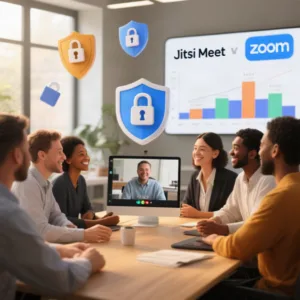
Qu’on se le dise : si tu en as marre de voir tes réunions en ligne espionnées ou tes données vendues au plus offrant, il est temps de passer à la vitesse supérieure.
Moi, c’était un lundi matin, j’avais organisé une réunion avec mon équipe pour parler d’un projet sensible. Tout se passait bien, jusqu’à ce que je réalise que Zoom, ce géant si pratique, avait encore une fois mis à jour ses conditions d’utilisation. Traduction : nos échanges n’étaient plus aussi privés que je le pensais.
C’est là que j’ai découvert Jitsi Meet, une alternative sécurisée, gratuite et open-source à Zoom. Pas de compte à créer, pas de données vendues, et surtout, des réunions cryptées de bout en bout. Depuis, je ne regarde plus en arrière.
Dans ce tutoriel, je te montre comment remplacer Zoom par Jitsi Meet pour des réunions sécurisées, étape par étape. Que tu sois freelance, chef d’entreprise ou simple utilisateur soucieux de ta vie privée, tu vas adorer !
Pour ce tuto, on utilise :
- Un ordinateur, une tablette ou un smartphone (iOS ou Android).
- Une connexion internet stable.
- Un navigateur web à jour (Firefox, Chrome, Edge ou Safari).
- Un micro et une webcam (intégrés ou externes) pour participer aux réunions.
- Optionnel : Un compte email pour recevoir les invitations aux réunions.
Tutoriel : Comment remplacer Zoom par Jitsi Meet pour des réunions sécurisées
Pourquoi choisir Jitsi Meet plutôt que Zoom pour la sécurité ?
On ne va pas se mentir : Zoom, c’est pratique. Mais pratique ne veut pas dire sécurisé. Moi, j’ai appris ça à mes dépens. Un jour, j’ai organisé une réunion avec un client pour discuter d’un contrat confidentiel. Tout se passait bien, jusqu’à ce que je tombe sur un article qui expliquait que Zoom avait partagé des données utilisateurs avec des tiers. Grosse erreur !
C’est là que j’ai commencé à chercher une alternative. Et j’ai trouvé Jitsi Meet, une solution open-source qui coche toutes les cases :
- Pas de compte nécessaire : Tu peux créer une réunion en deux clics, sans t’inscrire. Parfait pour les réunions improvisées ou avec des clients qui ne veulent pas s’embêter.
- Cryptage de bout en bout : Tes conversations restent privées, point final. Même Jitsi ne peut pas y accéder.
- Gratuit et sans limite de temps : Contrairement à Zoom, pas de coupure au bout de 40 minutes. Tu peux parler pendant des heures sans être interrompu.
- Open-source : Le code est public (comme pour Zorin OS, le Linux qui redonne une seconde vie aux vieux PC), ce qui signifie que n’importe qui peut vérifier qu’il n’y a pas de failles de sécurité ou de portes dérobées.
- Personnalisable : Tu peux héberger ton propre serveur Jitsi si tu veux un contrôle total sur tes données.
Mon conseil ? Si tu veux éviter les mauvaises surprises, passe à Jitsi Meet. Pourquoi choisir Jitsi Meet plutôt que Zoom pour la sécurité ? Parce que ta vie privée n’a pas de prix.
Pour aller plus loin, je te conseille de jeter un œil à cet article de Next INpact qui explique en détail les enjeux de la confidentialité en ligne.
Étape 1 : Accéder à Jitsi Meet sans installation
La beauté de Jitsi Meet, c’est que tu n’as rien à installer pour commencer. Pas de logiciel, pas de compte, pas de prise de tête. Voici comment faire :
- Ouvre ton navigateur préféré : Firefox, Chrome, Edge ou Safari, peu importe. Jitsi Meet fonctionne sur tous.
- Rends-toi sur le site officiel : Tape https://meet.jit.si/ dans la barre d’adresse. Tu arrives sur une page ultra simple, avec un champ pour créer ou rejoindre une réunion.
- Crée ta réunion : Dans le champ « Commencer une nouvelle réunion », entre un nom pour ta réunion. Par exemple : « Réunion_Projet_X ». Appuie sur Entrée.
- Autorise l’accès à ton micro et ta caméra : Ton navigateur va te demander la permission d’utiliser ton micro et ta webcam. Clique sur « Autoriser ».
- Partage le lien : Une fois dans la réunion, clique sur l’icône « Copier le lien d’invitation » en bas de l’écran. Envoie ce lien à tes participants par email, SMS ou via ton outil de messagerie préféré.
Et voilà ! Tu viens de créer ta première réunion avec Jitsi Meet. Rien de plus simple.
Astuce pratique : Si tu veux éviter que n’importe qui rejoigne ta réunion, active le mot de passe. Pour ça, clique sur l’icône « Paramètres » (la petite roue dentée) en bas à droite, puis sur « Ajouter un mot de passe ». Tu pourras le partager uniquement avec tes invités.
Étape 2 : Configurer Jitsi Meet pour des réunions cryptées
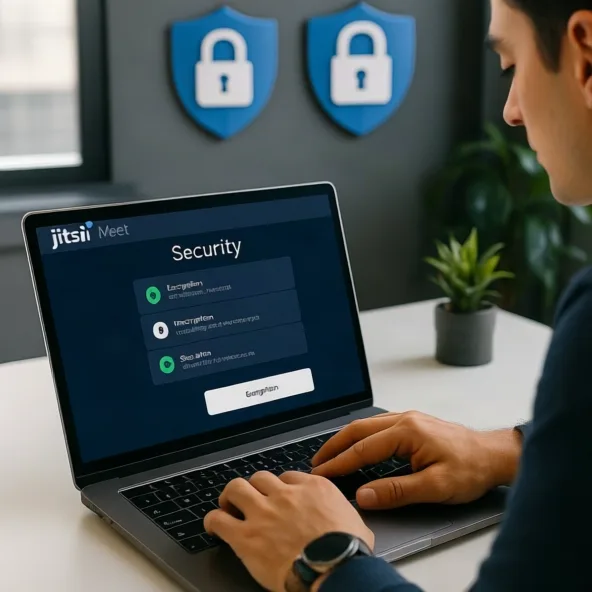
Maintenant que tu sais créer une réunion, passons aux choses sérieuses : la sécurité. Jitsi Meet permet de crypter tes réunions de bout en bout, mais il faut activer quelques options pour en profiter pleinement.
Activer le cryptage de bout en bout
Par défaut, Jitsi Meet crypte tes réunions, mais pour une sécurité maximale, voici ce que je te conseille :
- Utilise un mot de passe : Comme je te l’ai montré dans la section précédente, active un mot de passe pour ta réunion. Ça évite que des intrus ne rejoignent ta discussion.
- Désactive l’enregistrement : Si tu n’as pas besoin d’enregistrer la réunion, désactive cette option. Pour ça, clique sur l’icône « Paramètres » (la roue dentée), puis sur « Enregistrement ». Décoche la case « Autoriser l’enregistrement ».
- Verrouille la réunion : Une fois que tous tes participants sont là, verrouille la réunion pour empêcher de nouvelles connexions. Clique sur l’icône « Participants » en bas de l’écran, puis sur « Verrouiller la réunion ».
Héberger ton propre serveur Jitsi (option avancée)
Si tu veux un contrôle total sur tes données, tu peux héberger ton propre serveur Jitsi Meet. C’est un peu technique, mais ça en vaut la peine si tu organises souvent des réunions sensibles. Voici comment faire :
- Choisis un hébergeur : Tu peux utiliser un VPS (Virtual Private Server) comme ceux proposés par OVH, DigitalOcean ou Scaleway.
- Installe Jitsi Meet : Suis les instructions officielles disponibles sur le site de Jitsi. C’est bien documenté, même si ça demande un peu de patience.
- Configure ton serveur : Une fois installé, tu peux personnaliser les paramètres de sécurité, comme le cryptage ou l’authentification des utilisateurs.
Moi, j’ai essayé cette méthode pour mon association. Au début, j’ai galéré avec la configuration, mais une fois que c’était en place, plus de problèmes de confidentialité. Depuis, je dors sur mes deux oreilles.
Étape 3 : Inviter des participants à ta réunion Jitsi
Une réunion, c’est comme un bon repas : ça se partage ! Voici comment inviter tes participants à te rejoindre sur Jitsi Meet, sans prise de tête.
Méthode 1 : Partager le lien directement
C’est la méthode la plus simple :
- Une fois ta réunion créée, clique sur l’icône « Copier le lien d’invitation » en bas de l’écran.
- Colle ce lien dans un email, un SMS ou un message sur ton outil de messagerie préféré (Slack, Teams, WhatsApp, etc.).
- Tes participants n’ont qu’à cliquer sur le lien pour rejoindre la réunion. Pas besoin de créer un compte !
Méthode 2 : Utiliser un calendrier
Si tu utilises Google Calendar, Outlook ou un autre outil de calendrier, tu peux intégrer le lien Jitsi directement dans l’invitation :
- Crée un événement dans ton calendrier.
- Dans la description, colle le lien de ta réunion Jitsi.
- Envoie l’invitation à tes participants. Ils recevront le lien directement dans leur calendrier.
Méthode 3 : Envoyer une invitation par email
Si tu veux faire les choses proprement, tu peux envoyer une invitation par email avec toutes les infos nécessaires :
- Le lien de la réunion.
- Le mot de passe (si tu en as activé un).
- L’heure et la date de la réunion.
- Un rappel pour vérifier leur micro et leur caméra avant de rejoindre.
Moi, j’utilise souvent cette méthode pour mes réunions professionnelles. Ça fait pro et ça évite les oublis. Depuis, plus personne ne rate mes réunions !
Étape 4 : Utiliser les fonctionnalités avancées de Jitsi Meet
Jitsi Meet, ce n’est pas qu’une alternative sécurisée à Zoom. C’est aussi une plateforme pleine de fonctionnalités pratiques pour rendre tes réunions plus dynamiques. Voici celles que j’utilise le plus :
1. Le partage d’écran
Besoin de montrer un document, une présentation ou ton écran ? Rien de plus simple :
- Clique sur l’icône « Partager votre écran » en bas de l’écran.
- Choisis ce que tu veux partager : tout ton écran, une fenêtre spécifique ou un onglet de navigateur.
- Clique sur « Partager ». Tes participants verront exactement ce que tu vois.
Astuce pratique : Si tu partages une présentation, utilise l’option « Onglet du navigateur » pour éviter que tes participants ne voient tes autres onglets ouverts. Ça évite les gaffes !
2. Le chat intégré
Parfois, on ne peut pas parler (micro en panne, environnement bruyant, etc.). Le chat intégré est là pour ça :
- Clique sur l’icône « Chat » en bas de l’écran.
- Tape ton message et appuie sur Entrée.
- Tous les participants verront ton message en temps réel.
Moi, j’utilise souvent le chat pour partager des liens ou des infos rapides sans interrompre le flux de la réunion.
3. Les effets vidéo et arrière-plans flous
Tu es en réunion depuis ton salon et tu ne veux pas montrer ton désordre ? Jitsi Meet propose des effets vidéo pour flouter ton arrière-plan :
- Clique sur l’icône « Paramètres » (la roue dentée) en bas à droite.
- Va dans l’onglet « Vidéo ».
- Active l’option « Flouter mon arrière-plan ».
Et voilà ! Tes participants ne verront plus que toi, sans distraction.
4. L’enregistrement des réunions (si nécessaire)
Si tu dois enregistrer ta réunion, Jitsi Meet te permet de le faire directement depuis ton navigateur. Attention, cette fonctionnalité n’est disponible que si tu héberges ton propre serveur Jitsi ou si tu utilises un service qui le propose :
- Clique sur l’icône « Paramètres » (la roue dentée).
- Va dans l’onglet « Enregistrement ».
- Active l’enregistrement et choisis où sauvegarder le fichier.
Mon conseil : N’enregistre que si c’est vraiment nécessaire. La sécurité, c’est aussi limiter les traces.

Étape 5 : Résoudre les problèmes courants avec Jitsi Meet
Même avec un outil aussi simple que Jitsi Meet, il peut arriver que ça coince. Voici les problèmes les plus courants et comment les résoudre. Pas de panique, on va y aller étape par étape.
1. Problème de micro ou de caméra
Tu es en réunion, mais personne ne t’entend ou ne te voit ? Voici ce que tu peux faire :
- Vérifie les autorisations : Ton navigateur doit avoir l’autorisation d’accéder à ton micro et ta caméra. Pour ça, clique sur l’icône de cadenas à gauche de la barre d’adresse et vérifie que les autorisations sont activées.
- Teste ton matériel : Avant de rejoindre la réunion, teste ton micro et ta caméra sur un site comme Webcam Mic Test.
- Change de navigateur : Certains navigateurs (comme Safari) peuvent avoir des problèmes avec Jitsi Meet. Essaie avec Firefox ou Chrome si ça ne fonctionne pas.
2. La réunion ne se lance pas
Tu cliques sur le lien, mais rien ne se passe ? Voici les solutions :
- Vérifie ta connexion internet : Une connexion lente ou instable peut empêcher la réunion de se lancer. Essaie de te rapprocher de ta box ou de redémarrer ton routeur.
- Désactive les extensions de navigateur : Certaines extensions (comme les bloqueurs de pub) peuvent interférer avec Jitsi Meet. Désactive-les temporairement.
- Essaie en navigation privée : Ouvre une fenêtre de navigation privée et réessaie. Si ça fonctionne, c’est qu’une extension ou un cache posait problème.
3. Les participants n’arrivent pas à rejoindre la réunion
Tes invités ont cliqué sur le lien, mais ils ne peuvent pas rejoindre la réunion ? Voici ce que tu peux faire :
- Vérifie le mot de passe : Si tu as activé un mot de passe, assure-toi qu’ils l’ont bien entré.
- Désactive le verrouillage : Si tu as verrouillé la réunion, déverrouille-la temporairement pour laisser entrer tes participants.
- Partage le bon lien : Parfois, le lien peut être mal copié. Vérifie qu’il est complet et sans erreur.
4. Problèmes de latence ou de qualité vidéo
La vidéo lag ou la qualité est mauvaise ? Voici comment améliorer ça :
- Réduis la qualité vidéo : Clique sur l’icône « Paramètres » (la roue dentée), puis sur « Vidéo ». Réduis la résolution pour améliorer les performances.
- Désactive la vidéo : Si ta connexion est trop lente, désactive la vidéo et utilise uniquement l’audio.
- Ferme les autres onglets : Les autres onglets ou applications peuvent consommer de la bande passante. Ferme tout ce qui n’est pas nécessaire.
Moi, j’ai eu un problème de micro une fois. J’ai passé 10 minutes à vérifier mes paramètres, pour finalement réaliser que j’avais branché mon casque sur la mauvaise prise. Depuis, je vérifie toujours deux fois !
Pourquoi Jitsi Meet est idéal pour les PME et les freelances
Si tu es freelance, chef d’une PME ou même responsable d’une association, tu sais à quel point chaque euro compte. Et c’est là que Jitsi Meet brille vraiment. Voici pourquoi cette solution est parfaite pour toi :
1. Gratuit, vraiment gratuit
Avec Zoom, tu as peut-être l’habitude de payer pour débloquer des fonctionnalités essentielles, comme des réunions de plus de 40 minutes. Avec Jitsi Meet, tout est gratuit : pas de limite de temps, pas de participants maximum, pas de fonctionnalités cachées derrière un paywall. C’est du 100% gratuit, sans arnaque.
Moi, j’ai une petite association de quartier. On organise des réunions régulières avec des bénévoles, et on n’a pas les moyens de payer un abonnement Zoom. Depuis qu’on utilise Jitsi Meet, on économise une centaine d’euros par an. Cet argent, on le réinvestit dans des projets concrets.
2. Pas de compte à créer
Tes clients ou tes collaborateurs n’ont pas envie de créer un compte pour une simple réunion. Avec Jitsi Meet, ils n’ont qu’à cliquer sur un lien. Pas de friction, pas de perte de temps.
3. Sécurité et confidentialité
En tant que professionnel, tu manipules souvent des données sensibles : contrats, stratégies, informations clients. Avec Jitsi Meet, tu es sûr que ces données restent privées. Pas de fuites, pas de revente à des tiers.
4. Flexible et personnalisable
Si tu veux aller plus loin, tu peux héberger ton propre serveur Jitsi Meet. Ça te permet de personnaliser l’outil selon tes besoins : ajouter un logo, configurer des salles de réunion permanentes, ou même intégrer Jitsi à ton site web. C’est comme avoir ton propre Zoom, mais sans les coûts.
5. Parfait pour le télétravail
Avec l’essor du télétravail, les réunions en ligne sont devenues incontournables. Jitsi Meet est une solution idéale pour les équipes dispersées : léger, rapide et sécurisé. Tes collaborateurs pourront se connecter depuis n’importe où, sans stress.
Pour aller plus loin, je te conseille de lire cet article de ZDNet qui compare les coûts de Zoom et Jitsi Meet pour les entreprises.
Jitsi Meet vs Zoom : quelle solution pour des réunions confidentielles ?
On ne va pas se mentir : Zoom et Jitsi Meet, ce n’est pas la même chose. Si tu hésites encore entre les deux, voici un petit comparatif pour t’aider à y voir plus clair. Spoiler : Jitsi Meet gagne sur presque tous les tableaux.
1. Sécurité et confidentialité
Zoom : Zoom a eu plusieurs problèmes de sécurité ces dernières années, notamment des fuites de données et des réunions piratées. Même si l’entreprise a amélioré ses protocoles, il reste des doutes sur la confidentialité des échanges.
Jitsi Meet : Jitsi Meet est open-source, ce qui signifie que son code est public et vérifiable. Les réunions sont cryptées de bout en bout, et tu peux même héberger ton propre serveur pour un contrôle total. Ici, pas de doute : tes données restent privées.
2. Coût
Zoom : Zoom propose une version gratuite, mais elle est limitée à 40 minutes par réunion. Pour débloquer toutes les fonctionnalités, il faut payer un abonnement mensuel, ce qui peut vite devenir cher pour une petite entreprise ou un freelance.
Jitsi Meet : Jitsi Meet est 100% gratuit, sans limite de temps ni de participants. Tu peux l’utiliser autant que tu veux, sans payer un centime. Parfait pour les budgets serrés.
3. Facilité d’utilisation
Zoom : Zoom est très intuitif, mais il nécessite de créer un compte pour organiser des réunions. Tes participants doivent aussi télécharger l’application pour une expérience optimale.
Jitsi Meet : Avec Jitsi Meet, pas besoin de compte ni d’application. Tout se passe dans ton navigateur. C’est ultra simple, même pour les débutants.
4. Fonctionnalités
Zoom : Zoom propose des fonctionnalités avancées, comme les salles de sous-commission, les arrière-plans virtuels ou les intégrations avec d’autres outils (Google Calendar, Slack, etc.).
Jitsi Meet : Jitsi Meet propose aussi des fonctionnalités pratiques, comme le partage d’écran, le chat intégré ou les effets vidéo. Si tu héberges ton propre serveur, tu peux même ajouter des fonctionnalités personnalisées. Tout dépend de tes besoins.
5. Éthique et transparence
Zoom : Zoom est une entreprise commerciale, ce qui signifie qu’elle doit faire des profits. Cela peut parfois entrer en conflit avec les intérêts des utilisateurs, notamment en matière de confidentialité.
Jitsi Meet : Jitsi Meet est un projet open-source, soutenu par une communauté de développeurs. Ici, pas de profit à faire, juste une volonté de proposer un outil sécurisé et accessible à tous.
Mon avis ? Si tu veux une solution sécurisée, gratuite et éthique, Jitsi Meet est fait pour toi. Pourquoi choisir Jitsi Meet plutôt que Zoom pour la sécurité ? Parce que ta vie privée et ton portefeuille te diront merci.
Comment organiser des réunions protégées avec Jitsi Meet au lieu de Zoom
Maintenant que tu connais tous les avantages de Jitsi Meet, voici comment l’utiliser au quotidien pour organiser des réunions protégées et efficaces. Suis ces étapes, et tu ne reviendras plus jamais en arrière.
1. Prépare ta réunion à l’avance
Même si Jitsi Meet est ultra simple, une bonne préparation évite les galères :
- Choisis un nom de réunion clair : Évite les noms trop génériques comme « Réunion_1 ». Préfère quelque chose de précis, comme « Réunion_Projet_X_15_mai ».
- Active un mot de passe : Même si ta réunion est privée, un mot de passe ajoute une couche de sécurité supplémentaire.
- Teste ton matériel : Vérifie que ton micro, ta caméra et ta connexion internet fonctionnent avant la réunion.
2. Invite tes participants de manière sécurisée
Pour éviter que des intrus ne rejoignent ta réunion, suis ces conseils :
- Partage le lien et le mot de passe séparément : Envoie le lien de la réunion par email et le mot de passe par SMS ou messagerie instantanée.
- Utilise un calendrier sécurisé : Si tu utilises Google Calendar ou Outlook, active les options de confidentialité pour limiter l’accès à l’invitation.
- Rappelle les bonnes pratiques : Demande à tes participants de ne pas partager le lien ou le mot de passe publiquement.
3. Pendant la réunion
Une fois la réunion lancée, voici comment la rendre encore plus sécurisée :
- Verrouille la réunion : Une fois que tous tes participants sont là, verrouille la réunion pour empêcher de nouvelles connexions.
- Désactive l’enregistrement : Si tu n’as pas besoin d’enregistrer la réunion, désactive cette option pour éviter les fuites.
- Surveille les participants : Si tu vois un inconnu dans la liste, expulse-le immédiatement.
4. Après la réunion
Une fois la réunion terminée, prends ces précautions :
- Supprime le lien de la réunion : Si tu as partagé le lien sur un outil de messagerie ou un calendrier, supprime-le pour éviter qu’il ne tombe entre de mauvaises mains.
- Vérifie les enregistrements : Si tu as enregistré la réunion, vérifie que le fichier est bien stocké dans un endroit sécurisé.
- Fais un débriefing : Si la réunion était sensible, fais un rapide débriefing avec tes participants pour t’assurer que tout s’est bien passé.
Moi, j’ai adopté cette méthode pour mes réunions professionnelles. Depuis, plus de problèmes de sécurité, et mes clients me font confiance.
Conclusion : Adopte Jitsi Meet pour des réunions sécurisées et sans stress
Voilà, tu sais maintenant comment remplacer Zoom par Jitsi Meet pour des réunions sécurisées. Que tu sois freelance, chef d’entreprise ou simple utilisateur soucieux de ta vie privée, Jitsi Meet est une solution idéale : gratuite, open-source et ultra sécurisée.
Moi, j’ai fait le switch il y a un an, et je ne regrette pas. Dans la même veine, si tu veux aussi te libérer des abonnements Adobe, jette un œil à mon guide pour remplacer Photoshop par GIMP : l’open source a vraiment le vent en poupe. Plus de problèmes de confidentialité, plus de limites de temps, et surtout, plus de stress. Maintenant, je peux me concentrer sur l’essentiel : mes réunions et mes projets.
Alors, prêt à sauter le pas ? Voici un petit récapitulatif pour bien commencer :
- Crée ta première réunion : Rends-toi sur Jitsi Meet et lance une réunion en deux clics.
- Invite tes participants : Partage le lien et le mot de passe de manière sécurisée.
- Profite de tes réunions : Utilise les fonctionnalités avancées pour rendre tes échanges plus dynamiques.
- Reste vigilant : Verrouille tes réunions et désactive l’enregistrement si nécessaire.
Et voilà ! Tu es maintenant prêt à organiser des réunions en ligne sécurisées, gratuites et sans prise de tête. Pourquoi choisir Jitsi Meet plutôt que Zoom pour la sécurité ? Parce que ta tranquillité d’esprit n’a pas de prix.
Alors, à toi de jouer ! Et n’oublie pas : si tu as des questions, je suis là pour t’aider. Bonne réunion !



FAQ - Comment remplacer Zoom par Jitsi Meet pour des réunions sécurisées
Pourquoi choisir Jitsi Meet plutôt que Zoom pour la sécurité des réunions en ligne ?
Jitsi Meet est une alternative sécurisée à Zoom grâce à plusieurs avantages clés :
- Cryptage de bout en bout : Toutes les communications sont chiffrées, ce qui empêche toute interception ou écoute indiscrète, même par Jitsi Meet.
- Open-source et transparent : Le code de Jitsi Meet est public, ce qui permet à des experts indépendants de vérifier l’absence de failles de sécurité ou de portes dérobées.
- Pas de compte nécessaire : Contrairement à Zoom, tu peux créer ou rejoindre une réunion sans t’inscrire, ce qui limite les risques de fuite de données personnelles.
- Contrôle total sur tes données : Tu peux héberger ton propre serveur Jitsi Meet pour une confidentialité maximale, idéal pour les entreprises ou les réunions sensibles.
- Gratuit et sans limites : Pas de restrictions de temps ni de participants, et aucune donnée n’est vendue à des tiers.
En résumé, Jitsi Meet est conçu pour protéger ta vie privée, contrairement à Zoom, qui a déjà été critiqué pour des fuites de données et des problèmes de confidentialité.
Comment migrer de Zoom vers Jitsi Meet pour des visioconférences sécurisées ?
Passer de Zoom à Jitsi Meet est simple et rapide. Voici les étapes à suivre :
- Accède à Jitsi Meet : Ouvre ton navigateur et rends-toi sur https://meet.jit.si/. Aucune installation n’est nécessaire.
- Crée une réunion : Dans le champ « Commencer une nouvelle réunion », entre un nom clair (ex : « Réunion_Projet_X ») et appuie sur Entrée.
- Autorise l’accès à ton micro et ta caméra : Ton navigateur te demandera l’autorisation. Clique sur « Autoriser ».
- Invite tes participants : Clique sur l’icône « Copier le lien d’invitation » en bas de l’écran et partage-le par email, SMS ou messagerie instantanée.
- Sécurise ta réunion : Pour éviter les intrusions, active un mot de passe en cliquant sur l’icône « Paramètres » (roue dentée) puis sur « Ajouter un mot de passe ».
- Profite de tes réunions : Utilise les fonctionnalités comme le partage d’écran, le chat intégré ou les effets vidéo pour rendre tes échanges plus dynamiques.
Astuce : Si tu veux un contrôle total sur tes données, tu peux héberger ton propre serveur Jitsi Meet. Cela demande un peu de technique, mais c’est idéal pour les entreprises ou les réunions confidentielles.
Quels sont les avantages de Jitsi Meet pour des réunions sécurisées en télétravail ?
Jitsi Meet est une solution idéale pour le télétravail, surtout si la sécurité et la confidentialité sont des priorités. Voici ses principaux avantages :
- Sécurité renforcée : Les réunions sont cryptées de bout en bout, ce qui protège tes échanges contre les interceptions ou les piratages.
- Gratuité totale : Pas de limite de temps, pas de restrictions sur le nombre de participants, et aucune fonctionnalité cachée derrière un paywall.
- Simplicité d’utilisation : Pas besoin de créer un compte ou d’installer un logiciel. Tout se passe dans ton navigateur, ce qui facilite la participation de tes collègues ou clients.
- Flexibilité : Tu peux organiser des réunions improvisées ou planifiées, et inviter tes participants en quelques clics.
- Personnalisation : Si tu héberges ton propre serveur Jitsi Meet, tu peux ajouter des fonctionnalités comme des salles de réunion permanentes ou un logo personnalisé.
- Compatibilité : Jitsi Meet fonctionne sur tous les appareils (ordinateur, tablette, smartphone) et tous les navigateurs (Firefox, Chrome, Edge, Safari).
En télétravail, Jitsi Meet te permet de travailler en toute sérénité, sans craindre pour la confidentialité de tes échanges ou de tes données.
Jitsi Meet vs Zoom : quelle solution choisir pour des réunions confidentielles ?
Si tu cherches une solution pour des réunions confidentielles, voici une comparaison entre Jitsi Meet et Zoom pour t’aider à choisir :
| Critère | Jitsi Meet | Zoom |
|---|---|---|
| Sécurité | Cryptage de bout en bout, code open-source vérifiable, pas de fuites de données connues. | Problèmes de sécurité passés (fuites de données, réunions piratées), cryptage non activé par défaut pour tous les utilisateurs. |
| Confidentialité | Pas de collecte ou de revente de données, possibilité d’héberger son propre serveur. | Collecte de données utilisateurs, partage possible avec des tiers. |
| Coût | 100% gratuit, sans limites de temps ni de participants. | Version gratuite limitée à 40 minutes, abonnements payants pour débloquer toutes les fonctionnalités. |
| Facilité d’utilisation | Pas de compte nécessaire, tout se passe dans le navigateur. | Compte obligatoire pour organiser des réunions, application recommandée pour une expérience optimale. |
| Fonctionnalités | Partage d’écran, chat intégré, effets vidéo, personnalisation possible si hébergement autonome. | Fonctionnalités avancées (salles de sous-commission, arrière-plans virtuels, intégrations avec d’autres outils). |
| Éthique | Projet open-source soutenu par une communauté, pas de profit à faire. | Entreprise commerciale, priorité donnée aux profits. |
Pour des réunions confidentielles, Jitsi Meet est clairement la meilleure option. Il offre une sécurité et une confidentialité bien supérieures à Zoom, tout en étant gratuit et facile à utiliser.
Comment organiser des réunions protégées avec Jitsi Meet au lieu de Zoom ?
Organiser des réunions protégées avec Jitsi Meet est simple si tu suis ces bonnes pratiques :
Avant la réunion
- Choisis un nom de réunion clair et unique : Évite les noms génériques comme « Réunion_1 ». Préfère quelque chose comme « Réunion_Projet_X_Confidentiel ».
- Active un mot de passe : Pour éviter les intrusions, ajoute un mot de passe à ta réunion via l’icône « Paramètres » (roue dentée).
- Partage le lien et le mot de passe séparément : Envoie le lien par email et le mot de passe par SMS ou messagerie instantanée.
- Teste ton matériel : Vérifie que ton micro, ta caméra et ta connexion internet fonctionnent correctement avant la réunion.
Pendant la réunion
- Verrouille la réunion : Une fois que tous les participants sont connectés, verrouille la réunion via l’icône « Participants » puis « Verrouiller la réunion ».
- Désactive l’enregistrement : Si tu n’as pas besoin d’enregistrer la réunion, désactive cette option dans les paramètres pour éviter les fuites.
- Surveille les participants : Vérifie régulièrement la liste des participants. Si un inconnu apparaît, expulse-le immédiatement.
- Utilise les fonctionnalités de sécurité : Active le cryptage de bout en bout et limite les partages d’écran si nécessaire.
Après la réunion
- Supprime le lien de la réunion : Si tu as partagé le lien sur un calendrier ou un outil de messagerie, supprime-le pour éviter qu’il ne tombe entre de mauvaises mains.
- Vérifie les enregistrements : Si tu as enregistré la réunion, assure-toi que le fichier est stocké dans un endroit sécurisé.
- Fais un débriefing : Si la réunion était sensible, fais un rapide débriefing avec les participants pour t’assurer que tout s’est bien passé.
En suivant ces étapes, tes réunions seront protégées et confidentielles, sans compromis sur la simplicité ou la qualité.