

Comment utiliser Inkscape à la place d’Illustrator pour le design vectoriel

Qu’on se le dise : quand j’ai commencé le design vectoriel, j’ai cru que j’allais devoir vendre un rein pour m’offrir Illustrator.
Entre nous, à 60 balles par mois, même mon chat aurait râlé. Et puis un jour, mon neveu, étudiant en graphisme, m’a parlé d’Inkscape. « C’est gratuit, et ça fait presque tout comme Illustrator », qu’il m’a dit. J’ai souri, poli, et j’ai pensé : « Mon pauvre, tu vas voir ce que c’est que de galérer. »
Sauf que… ça a marché.
Pas parfaitement, pas sans quelques crises de nerfs (surtout quand j’ai découvert que les raccourcis clavier n’étaient pas les mêmes), mais ça a marché. Aujourd’hui, je n’utilise plus qu’Inkscape pour mes projets perso et même pour certains pros. Alors, si toi aussi tu veux utiliser Inkscape comme alternative gratuite à Illustrator pour le design vectoriel, sans te ruiner ni te prendre la tête, suis le guide. Je te promets des astuces testées et approuvées, même par mon neveu (qui, soit dit en passant, a fini par adopter Inkscape lui aussi).
Pour ce tuto, on utilise :
- Un ordinateur (Windows, macOS ou Linux) avec au moins 4 Go de RAM.
- Le logiciel Inkscape, téléchargeable gratuitement sur inkscape.org.
- Une souris avec molette (recommandé pour plus de précision).
- Un fichier vectoriel d’exemple (optionnel, pour s’entraîner).
- Un peu de patience et l’envie d’apprendre !
Tutoriel : Comment utiliser Inkscape à la place d’Illustrator pour le design vectoriel
Pourquoi choisir Inkscape plutôt qu’Illustrator ?
On ne va pas se mentir : Illustrator, c’est un peu la Rolls-Royce du design vectoriel. Mais une Rolls, ça coûte cher, et surtout, ça consomme pas mal. Inkscape, c’est la voiture hybride : moins clinquante, mais tout aussi efficace, et surtout, gratuite.
Voici pourquoi j’ai adopté Inkscape après des années à râler contre les logiciels payants :
- Gratuit, vraiment gratuit : Pas d’abonnement, pas de version d’essai qui expire, pas de fonctionnalités verrouillées. Télécharge, installe, et c’est parti.
- Open-source et communautaire : Une armée de développeurs bénévoles améliore le logiciel en permanence, comme pour beaucoup d’autres outils open-source. Pas de multinationales qui décident à ta place ce qui est bon pour toi.
- Compatibilité avec les fichiers Illustrator : Tu peux ouvrir et enregistrer des fichiers .ai ou .eps sans problème (même si parfois, il faut bidouiller un peu).
- Léger et multiplateforme : Ça tourne aussi bien sur Windows que sur macOS ou Linux. Parfait pour les bidouilleurs comme moi qui changent souvent d’ordinateur.
Mon anecdote perso : La première fois que j’ai ouvert Inkscape, j’ai cru que j’avais téléchargé une version piratée. « C’est trop beau pour être vrai », que je me suis dit. Jusqu’à ce que je réalise que non, c’était bien réel. Depuis, je l’utilise pour tout : logos, affiches, même des illustrations pour mes élèves. Et devine quoi ? Personne ne voit la différence.
Installer Inkscape : plus simple que de monter un meuble en kit
Si tu as déjà passé trois heures à essayer de monter une étagère Ikea, tu vas adorer cette partie. Installer Inkscape, c’est ultra-simple. Voici comment faire, étape par étape :
- Télécharge le logiciel : Rends-toi sur inkscape.org et clique sur le bouton « Télécharger ». Choisis la version adaptée à ton système d’exploitation (Windows, macOS ou Linux).
- Installe-le : Une fois le fichier téléchargé, double-clique dessus et suis les instructions. Si tu es sur macOS, tu devras peut-être autoriser l’installation dans les paramètres de sécurité (ne t’inquiète pas, c’est normal).
- Lance Inkscape : Une fois l’installation terminée, ouvre le logiciel. Tu devrais voir une interface sobre, avec une page blanche au centre. Bienvenue dans ton nouveau terrain de jeu !
Astuce pratique : Si tu es sur un vieux PC, désactive les effets visuels inutiles dans les préférences. Ça fluidifiera l’expérience, surtout si tu travailles sur des fichiers complexes.
Mon conseil : La première fois que j’ai installé Inkscape, j’ai cru que j’avais fait une erreur parce que l’interface était en anglais. En fait, il suffisait de changer la langue dans les préférences. Depuis, je vérifie toujours les paramètres avant de râler. Un réflexe à adopter !
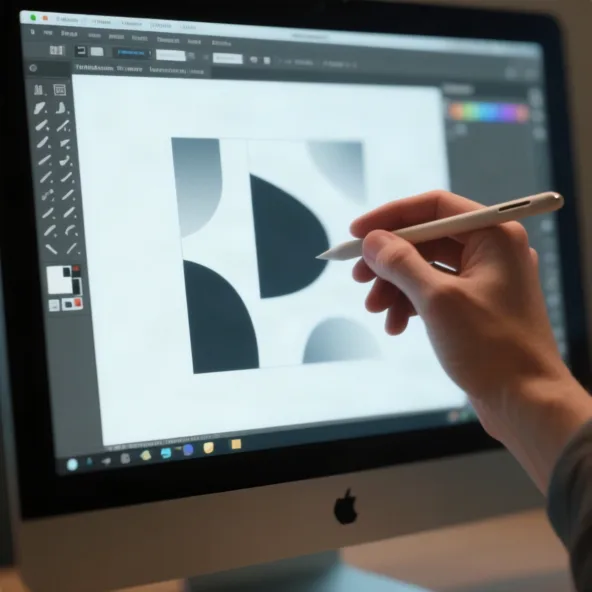
Découvrir l’interface d’Inkscape : où sont mes outils préférés ?
Si tu viens d’Illustrator, l’interface d’Inkscape peut te sembler un peu déroutante au début. Pas de panique, c’est comme passer d’une voiture automatique à une manuelle : au début, tu cherches la pédale d’embrayage, mais après, tu ne veux plus revenir en arrière.
Voici les éléments clés de l’interface d’Inkscape :
- La barre d’outils (à gauche) : C’est ici que tu trouveras les outils de base comme la sélection, le nœud, le texte, les formes géométriques, etc. Les icônes sont similaires à celles d’Illustrator, mais pas toujours au même endroit.
- La barre de contrôle (en haut) : Elle change en fonction de l’outil sélectionné. Par exemple, si tu choisis l’outil texte, tu verras apparaître les options de police, de taille, etc.
- La palette de couleurs (en bas) : C’est ici que tu peux choisir les couleurs de remplissage et de contour. Pratique pour ne pas perdre de temps à chercher dans les menus.
- Les panneaux latéraux (à droite) : Tu y trouveras des options avancées comme les calques, les alignements, ou les dégradés. Pour les afficher ou les masquer, va dans le menu « Affichage ».
Mon anecdote perso : La première fois que j’ai cherché l’outil « Plume » (mon outil préféré dans Illustrator), j’ai cru qu’il avait disparu. En fait, il est caché sous l’outil « Créer des courbes de Bézier ». Depuis, je me suis fait un pense-bête pour ne plus perdre de temps à chercher mes outils préférés.
Astuce pratique : Personnalise ton interface en déplaçant les outils que tu utilises le plus souvent. Pour ça, va dans « Édition > Préférences > Interface ». Tu peux même enregistrer ta configuration pour la retrouver plus tard.
Les raccourcis clavier : apprivoiser la bête
Si tu es habitué aux raccourcis d’Illustrator, ceux d’Inkscape vont te sembler un peu exotiques. Mais ne t’inquiète pas, une fois que tu les auras maîtrisés, tu gagneras un temps fou. Voici les principaux raccourcis à connaître :
- Sélection (F1) : L’outil de base pour sélectionner et déplacer des objets.
- Nœud (F2) : Pour modifier les points d’ancrage des formes vectorielles.
- Zoom (F3) : Pour zoomer et dézoomer rapidement.
- Créer des rectangles (R) : Pour dessiner des rectangles et des carrés.
- Créer des cercles (E) : Pour dessiner des cercles et des ellipses.
- Texte (T) : Pour ajouter du texte à ton design.
- Plume (B) : Pour créer des courbes de Bézier (l’outil « Plume » d’Illustrator).
- Annuler (Ctrl + Z) : Pour annuler la dernière action. Un classique !
Mon conseil : Imprime une liste des raccourcis et accroche-la près de ton écran. Au début, tu vas souvent la consulter, mais après quelques jours, tes doigts s’habitueront tout seuls. Crois-moi, j’ai testé : après une semaine, je ne pouvais plus m’en passer.
Astuce pratique : Si tu veux personnaliser tes raccourcis, va dans « Édition > Préférences > Interface > Raccourcis clavier ». Tu peux même importer des raccourcis similaires à ceux d’Illustrator pour une transition plus douce.
Créer ton premier design : les bases du vectoriel avec Inkscape
Maintenant que tu as pris en main l’interface et les raccourcis, passons à la pratique. On va créer un design simple, comme un logo ou une icône, pour te familiariser avec les outils de base. Suis ces étapes :
- Ouvre un nouveau document : Dans Inkscape, va dans « Fichier > Nouveau » et choisis un modèle (par exemple, A4 ou une taille personnalisée).
- Dessine une forme de base : Sélectionne l’outil « Créer des rectangles » (R) et dessine un rectangle sur ta page. Pas besoin d’être précis, on va ajuster ça après.
- Modifie la forme : Passe à l’outil « Nœud » (F2) et clique sur ton rectangle. Tu verras apparaître des petits carrés (les nœuds) aux coins. Clique sur un nœud et déplace-le pour transformer ton rectangle en une forme plus organique.
- Ajoute des couleurs : Sélectionne ta forme avec l’outil « Sélection » (F1) et choisis une couleur de remplissage dans la palette du bas. Pour le contour, fais un clic droit sur la palette et sélectionne « Contour ».
- Ajoute du texte : Sélectionne l’outil « Texte » (T) et clique sur ta page. Tape un mot ou une phrase, puis ajuste la police et la taille dans la barre de contrôle en haut.
- Enregistre ton travail : Va dans « Fichier > Enregistrer sous » et choisis le format .svg (le format natif d’Inkscape). Tu peux aussi exporter en .png ou .pdf si tu veux partager ton design.
Mon anecdote perso : La première fois que j’ai essayé de créer un logo avec Inkscape, j’ai passé une heure à essayer de centrer mon texte. J’ai fini par découvrir l’outil « Aligner et distribuer » (dans le panneau latéral droit). Depuis, je l’utilise pour tout : logos, affiches, même mes dessins de vacances. Un vrai game-changer !
Astuce pratique : Pour dupliquer un objet rapidement, sélectionne-le et appuie sur « Ctrl + D ». C’est bien plus rapide que de faire un copier-coller.
Importer et exporter des fichiers : la compatibilité avec Illustrator
Un des gros avantages d’Inkscape, c’est sa capacité à travailler avec des fichiers créés dans Illustrator. Que ce soit pour ouvrir un ancien projet ou pour envoyer ton travail à un collègue qui utilise Illustrator, voici comment faire :
Importer un fichier Illustrator (.ai ou .eps)
- Ouvre Inkscape et va dans « Fichier > Ouvrir ».
- Sélectionne ton fichier .ai ou .eps dans ton explorateur de fichiers.
- Choisis les options d’importation : Dans la fenêtre qui s’affiche, tu peux ajuster quelques paramètres, comme la résolution ou le mode de couleur. En général, les options par défaut fonctionnent bien.
- Clique sur « OK » : Ton fichier s’ouvre dans Inkscape, prêt à être modifié.
Mon conseil : Parfois, les textes ou les effets complexes (comme les ombres portées) ne s’importent pas parfaitement. Dans ce cas, il faut les retravailler manuellement. Mais pour 90 % des cas, ça passe comme une lettre à la poste.
Exporter un fichier pour Illustrator
- Va dans « Fichier > Enregistrer sous ».
- Choisis le format .svg ou .eps : Ces formats sont compatibles avec Illustrator. Si tu veux être sûr que ton fichier s’ouvre sans problème, choisis .eps.
- Donne un nom à ton fichier et clique sur « Enregistrer ».
Astuce pratique : Si tu veux exporter ton design en haute résolution pour l’impression, va dans « Fichier > Exporter en PNG ». Tu peux ajuster la résolution (300 DPI est un bon standard pour l’impression).
Mon anecdote perso : La première fois que j’ai envoyé un fichier Inkscape à un client qui utilisait Illustrator, j’ai cru que j’allais devoir tout refaire. En fait, il a ouvert le fichier sans problème et m’a même félicité pour la qualité du travail. Depuis, je n’hésite plus à utiliser Inkscape pour des projets pros.
Les outils avancés : Inkscape pour les pros
Inkscape ne se contente pas de faire le minimum. Il regorge d’outils avancés qui n’ont rien à envier à Illustrator. En voici quelques-uns que j’utilise régulièrement :
1. L’outil « Créer des clones »
Cet outil te permet de créer des copies d’un objet qui restent liées à l’original. Si tu modifies l’original, les clones se mettent à jour automatiquement. Parfait pour créer des motifs répétitifs, comme des frises ou des fonds.
Pour l’utiliser :
- Sélectionne un objet avec l’outil « Sélection » (F1).
- Va dans « Édition > Cloner > Créer un clone ».
- Déplace ton clone où tu veux sur la page.
- Modifie l’original : le clone suit automatiquement.
2. L’outil « Chemin > Combiner »
Cet outil te permet de fusionner plusieurs formes en une seule. Utile pour créer des logos complexes ou des illustrations détaillées.
Pour l’utiliser :
- Sélectionne plusieurs formes avec l’outil « Sélection » (F1).
- Va dans « Chemin > Combiner ».
- Tes formes sont maintenant fusionnées en un seul objet.
3. L’outil « Texte > Texte sur chemin »
Tu veux faire suivre du texte le long d’une courbe ou d’un cercle ? Cet outil est fait pour toi. Parfait pour les logos ou les illustrations créatives.
Pour l’utiliser :
- Crée un chemin avec l’outil « Plume » (B) ou « Créer des courbes de Bézier ».
- Écris ton texte avec l’outil « Texte » (T).
- Sélectionne à la fois le texte et le chemin.
- Va dans « Texte > Mettre sur chemin ».
- Ton texte suit maintenant la forme de ton chemin.
Mon conseil : Ces outils demandent un peu de pratique, mais une fois maîtrisés, ils te feront gagner un temps fou. Moi, j’ai appris à les utiliser en regardant des tutoriels vidéo (il y en a plein sur YouTube). Depuis, je les utilise dans presque tous mes projets.
Optimiser ton workflow : gagner du temps avec Inkscape
Quand on commence à utiliser Inkscape régulièrement, on cherche toujours des moyens de gagner du temps. Voici quelques astuces pour optimiser ton workflow et travailler comme un pro :
1. Utilise les calques
Les calques, c’est la base pour organiser ton travail. Que ce soit pour un logo, une affiche ou une illustration complexe, les calques te permettent de garder ton fichier propre et facile à modifier.
Pour créer un calque :
- Va dans le panneau latéral droit et clique sur l’icône « Calques » (ou appuie sur « Ctrl + Maj + L »).
- Clique sur le bouton « + » pour ajouter un nouveau calque.
- Donne un nom à ton calque (par exemple, « Arrière-plan » ou « Texte »).
- Déplace tes objets sur le calque approprié.
2. Crée des modèles réutilisables
Si tu travailles souvent sur des projets similaires (comme des affiches ou des logos), crée des modèles avec tes paramètres préférés (taille, couleurs, polices, etc.).
Pour créer un modèle :
- Ouvre un nouveau document et configure-le comme tu le souhaites.
- Va dans « Fichier > Enregistrer sous » et choisis le format .svg.
- Dans la fenêtre d’enregistrement, coche la case « Utiliser comme modèle par défaut ».
- Donne un nom à ton modèle et enregistre-le.
Astuce pratique : Tu peux aussi enregistrer des palettes de couleurs personnalisées pour les réutiliser plus tard. Pour ça, va dans « Fichier > Propriétés du document > Palette de couleurs ».
3. Automatise les tâches répétitives
Inkscape permet d’automatiser certaines tâches grâce à des extensions. Par exemple, tu peux utiliser l’extension « Generate from Path > Interpolate » pour créer des formes intermédiaires entre deux objets.
Pour installer une extension :
- Va dans « Extensions > Gérer les extensions ».
- Cherche l’extension qui t’intéresse et clique sur « Installer ».
- Redémarre Inkscape pour activer l’extension.
Mon anecdote perso : La première fois que j’ai découvert les calques, j’ai cru que c’était une fonctionnalité réservée aux pros. En fait, c’est ultra-simple et ça m’a sauvé la vie sur un projet d’affiche pour l’école. Depuis, je ne peux plus m’en passer. Maintenant, je l’utilise même pour mes dessins de vacances !
Inkscape vs Illustrator : avantages et inconvénients
Alors, Inkscape vs Illustrator : lequel choisir pour le design vectoriel ? La réponse dépend de tes besoins, de ton budget et de ta patience. Voici un petit comparatif pour t’aider à y voir plus clair :
Les avantages d’Inkscape
- Gratuit et open-source : Pas de coût, pas d’abonnement, pas de restrictions. Parfait pour les petits budgets ou les projets perso.
- Léger et multiplateforme : Fonctionne sur Windows, macOS et Linux, même sur des vieux ordinateurs.
- Communauté active : Des milliers de tutoriels, d’extensions et de forums pour t’aider à résoudre tes problèmes.
- Compatibilité : Ouvre et enregistre des fichiers .ai, .eps et .svg sans problème.
Les inconvénients d’Inkscape
- Interface moins intuitive : Si tu es habitué à Illustrator, il te faudra un peu de temps pour t’adapter.
- Moins d’outils avancés : Certains effets (comme les ombres portées ou les dégradés complexes) sont moins faciles à utiliser.
- Performances limitées : Sur des fichiers très complexes, Inkscape peut être un peu lent.
- Pas de support officiel : Si tu as un problème, tu devras compter sur la communauté ou sur tes propres recherches.
Quand choisir Illustrator ?
Illustrator reste le roi pour les professionnels qui ont besoin d’outils ultra-avancés, d’un support technique et d’une intégration parfaite avec les autres logiciels Adobe (comme Photoshop ou InDesign). Si tu travailles dans une agence ou si tu as un budget illimité, Illustrator est un excellent choix.
Quand choisir Inkscape ?
Inkscape est parfait pour les débutants, les petits budgets, les bidouilleurs et les passionnés. Si tu veux remplacer Illustrator par Inkscape pour le graphisme vectoriel sans dépenser un centime, c’est la solution idéale. Et devine quoi ? Une fois que tu auras pris le coup, tu ne voudras plus revenir en arrière.
Mon conseil : Essaie les deux logiciels pendant quelques semaines et vois lequel te convient le mieux. Moi, j’ai commencé avec Illustrator (en version d’essai), puis je suis passé à Inkscape. Aujourd’hui, je n’utilise plus qu’Inkscape, même pour des projets pros. Et je ne le regrette pas !
Conclusion : Inkscape, la liberté du design vectoriel
Voilà, tu as maintenant toutes les clés en main pour utiliser Inkscape comme alternative gratuite à Illustrator pour le design vectoriel. Que tu sois débutant ou graphiste confirmé, Inkscape offre une liberté et une flexibilité qui n’ont rien à envier aux logiciels payants.
Alors, prêt à sauter le pas ?
Commence par installer Inkscape, explore ses outils, et lance-toi dans un petit projet. Au début, tu vas peut-être râler (comme moi avec l’outil « Plume »), mais très vite, tu vas te rendre compte que c’est un logiciel puissant, accessible et surtout, gratuit.
Et si jamais tu bloques, n’oublie pas : la communauté Inkscape est là pour t’aider. Entre les forums, les tutoriels vidéo et les extensions, tu trouveras toujours une solution à ton problème.
Pour aller plus loin :
Si tu veux approfondir tes connaissances, je te conseille ces deux ressources en français :
- Le site officiel d’Inkscape, qui regorge de tutoriels et de documentation.
- La chaîne YouTube Inkscape FR, pour des tutoriels vidéo pas à pas.
Alors, à toi de jouer ! Et n’oublie pas : dans le design vectoriel, comme dans la vie, c’est en forgeant qu’on devient forgeron. Et avec Inkscape, tu as tout ce qu’il faut pour forger de belles créations.



FAQ - Comment utiliser Inkscape à la place d’Illustrator pour le design vectoriel
Pourquoi choisir Inkscape plutôt qu’Illustrator comme alternative gratuite pour le design vectoriel ?
Inkscape est une alternative gratuite et open-source à Illustrator, idéale pour le design vectoriel sans se ruiner. Voici ses principaux avantages :
- Gratuité totale : Pas d’abonnement ni de version d’essai limitée. Téléchargez, installez et utilisez-le sans frais.
- Open-source et communautaire : Développé par une communauté active, Inkscape évolue constamment grâce à des contributeurs bénévoles.
- Compatibilité avec Illustrator : Vous pouvez ouvrir certains fichiers .ai et enregistrer aux formats .svg, .eps ou .pdf, ce qui facilite la transition depuis Illustrator.
- Léger et multiplateforme : Fonctionne sur Windows, macOS et Linux, même sur des ordinateurs moins performants.
- Outils puissants : Bien que moins complet qu’Illustrator sur certains aspects, Inkscape offre tous les outils essentiels pour créer des logos, affiches, illustrations et autres designs vectoriels.
En résumé, Inkscape est parfait pour les débutants, les petits budgets ou ceux qui veulent une solution flexible et gratuite sans sacrifier la qualité.
Comment installer Inkscape facilement sur mon ordinateur ?
Installer Inkscape est un jeu d’enfant, même si vous n’êtes pas un expert en informatique. Voici les étapes à suivre :
- Téléchargez le logiciel :
- Rendez-vous sur le site officiel inkscape.org.
- Cliquez sur le bouton « Télécharger » et choisissez la version adaptée à votre système d’exploitation (Windows, macOS ou Linux).
- Installez Inkscape :
- Une fois le fichier téléchargé, double-cliquez dessus pour lancer l’installation.
- Suivez les instructions à l’écran. Sur macOS, vous devrez peut-être autoriser l’installation dans les paramètres de sécurité (cela est normal et sécurisé).
- Lancez Inkscape :
- Une fois l’installation terminée, ouvrez le logiciel. Vous verrez une interface sobre avec une page blanche au centre, prête pour vos créations.
Astuce pratique : Si vous utilisez un ancien ordinateur, désactivez les effets visuels inutiles dans les préférences pour améliorer les performances.
Quels sont les raccourcis clavier essentiels dans Inkscape pour gagner du temps ?
Si vous venez d’Illustrator, les raccourcis clavier d’Inkscape peuvent sembler différents, mais une fois maîtrisés, ils vous feront gagner un temps précieux. Voici les plus utiles :
- Sélection (F1) : Pour sélectionner et déplacer des objets.
- Nœud (F2) : Pour modifier les points d’ancrage des formes vectorielles.
- Zoom (F3) : Pour zoomer et dézoomer rapidement.
- Créer des rectangles (R) : Pour dessiner des rectangles et des carrés.
- Créer des cercles (E) : Pour dessiner des cercles et des ellipses.
- Texte (T) : Pour ajouter du texte à votre design.
- Plume (B) : Pour créer des courbes de Bézier (équivalent de l’outil « Plume » d’Illustrator).
- Annuler (Ctrl + Z) : Pour annuler la dernière action.
- Dupliquer (Ctrl + D) : Pour dupliquer un objet rapidement.
- Grouper (Ctrl + G) : Pour grouper plusieurs objets.
- Dégrouper (Ctrl + U) : Pour dégrouper des objets.
- Aligner et distribuer (Ctrl + Maj + A) : Pour aligner ou distribuer des objets.
Conseil : Imprimez cette liste et gardez-la près de votre écran pour vous y référer facilement. Après quelques jours d’utilisation, ces raccourcis deviendront naturels. Vous pouvez également personnaliser les raccourcis dans Édition > Préférences > Interface > Raccourcis clavier.
Comment importer et exporter des fichiers entre Inkscape et Illustrator sans perdre en qualité ?
Inkscape est compatible avec les fichiers créés dans Illustrator, ce qui facilite la transition ou la collaboration avec des utilisateurs d’Illustrator. Voici comment importer et exporter des fichiers sans perdre en qualité :
Importer un fichier Illustrator (.ai ou .eps) dans Inkscape
- Ouvrez Inkscape et allez dans Fichier > Ouvrir.
- Sélectionnez votre fichier .ai ou .eps dans l’explorateur de fichiers.
- Dans la fenêtre d’importation, ajustez les paramètres si nécessaire (résolution, mode de couleur). Les options par défaut fonctionnent généralement bien.
- Cliquez sur OK : votre fichier s’ouvre dans Inkscape, prêt à être modifié.
Note : Certains effets complexes (comme les ombres portées ou les textes convertis en contours) peuvent nécessiter des ajustements manuels après l’importation.
Exporter un fichier Inkscape pour Illustrator
- Allez dans Fichier > Enregistrer sous.
- Choisissez le format .svg ou .eps (ces formats sont compatibles avec Illustrator). Pour une compatibilité maximale, privilégiez le format .eps.
- Donnez un nom à votre fichier et cliquez sur Enregistrer.
Astuce pratique : Si vous devez exporter votre design pour l’impression, utilisez Fichier > Exporter en PNG et choisissez une résolution de 300 DPI pour une qualité optimale.
Quels sont les avantages et inconvénients d’Inkscape par rapport à Illustrator pour un professionnel ?
Le choix entre Inkscape et Illustrator dépend de vos besoins, de votre budget et de votre niveau d’expertise. Voici une comparaison détaillée pour vous aider à décider :
Avantages d’Inkscape
- Gratuité : Inkscape est entièrement gratuit, sans abonnement ni frais cachés. Idéal pour les petits budgets ou les projets personnels.
- Open-source et communautaire : Une communauté active améliore constamment le logiciel et propose des tutoriels, extensions et forums d’entraide.
- Léger et multiplateforme : Fonctionne sur Windows, macOS et Linux, même sur des ordinateurs moins performants.
- Compatibilité : Permet d’ouvrir certains fichiers .ai et d’enregistrer aux formats .svg, .eps ou .pdf, facilitant les échanges avec les utilisateurs d’Illustrator.
- Flexibilité : Parfait pour les bidouilleurs et les passionnés qui veulent personnaliser leur outil de travail.
Inconvénients d’Inkscape
- Interface moins intuitive : Si vous êtes habitué à Illustrator, l’interface d’Inkscape peut sembler déroutante au début.
- Moins d’outils avancés : Certains effets (comme les ombres portées ou les dégradés complexes) sont moins faciles à utiliser que dans Illustrator.
- Performances limitées : Sur des fichiers très complexes ou volumineux, Inkscape peut être moins réactif qu’Illustrator.
- Pas de support officiel : En cas de problème, vous devrez compter sur la communauté ou vos propres recherches pour trouver une solution.
Quand choisir Illustrator ?
Illustrator reste la référence pour les professionnels qui ont besoin d’outils ultra-avancés, d’un support technique et d’une intégration parfaite avec les autres logiciels Adobe (comme Photoshop ou InDesign). Si vous travaillez dans une agence ou si vous avez un budget illimité, Illustrator est un excellent choix.
Quand choisir Inkscape ?
Inkscape est idéal pour les débutants, les petits budgets, les bidouilleurs et les passionnés. Si vous voulez remplacer Illustrator par Inkscape pour le graphisme vectoriel sans dépenser un centime, c’est la solution parfaite. Une fois maîtrisé, il peut même suffire pour des projets professionnels simples ou intermédiaires.
Conseil : Essayez les deux logiciels pendant quelques semaines pour voir lequel correspond le mieux à vos besoins. Beaucoup d’utilisateurs finissent par adopter Inkscape pour sa simplicité et sa gratuité, sans regretter Illustrator.